
投稿機能
投稿機能についての使い方ガイドです。
以下の操作について説明します。
※mebaLのMonacoエディタで対応しているMarkdown記法一覧はこちらをご覧ください。
目次
投稿を作成する
新規作成
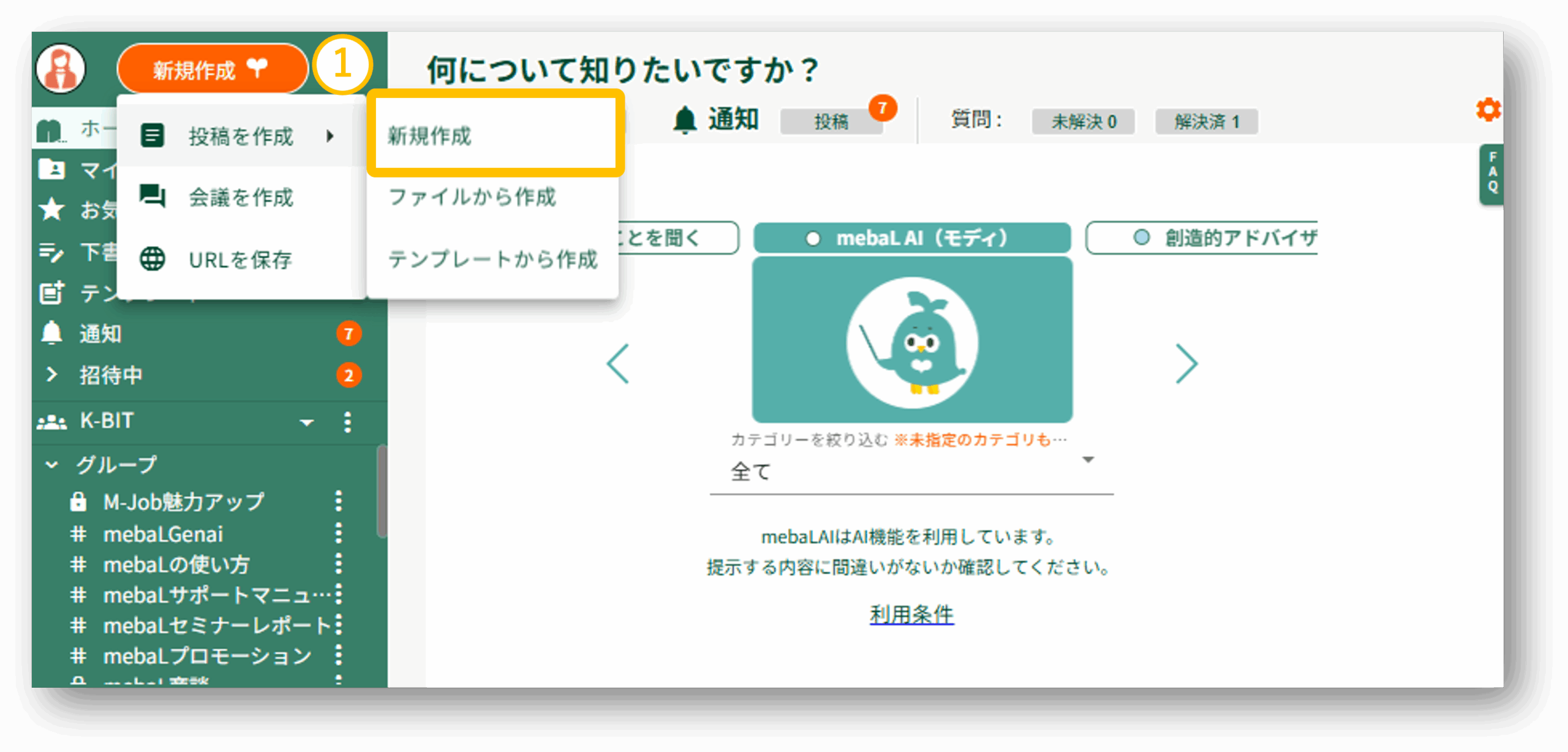
1.サイドメニュー上の「新規作成」ボタンから「投稿を作成」>「新規作成」をクリックします。
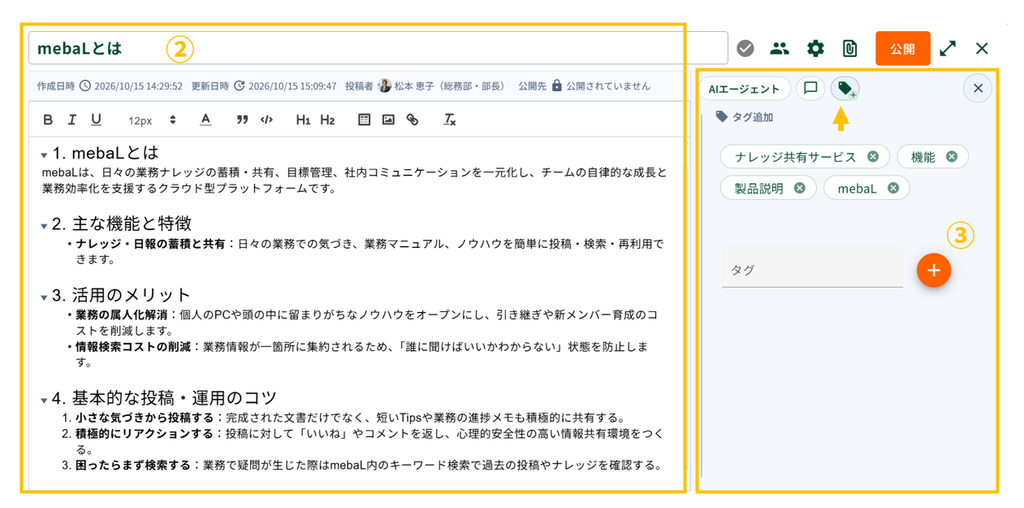
2. タイトル、本文を入力します。
※タイトル、本文は全て自動保存されます。タイトル横の自動保存マークをご確認ください。
3. 必要に応じタグを追加します。
※タグの内容は全て自動保存されます。タイトル横の自動保存マークをご確認ください。
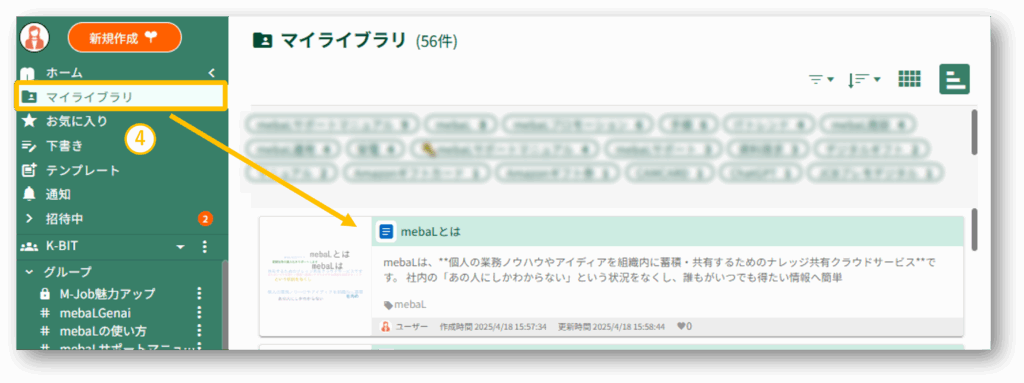
4.マイライブラリへ保存されます。
ファイルを添付する
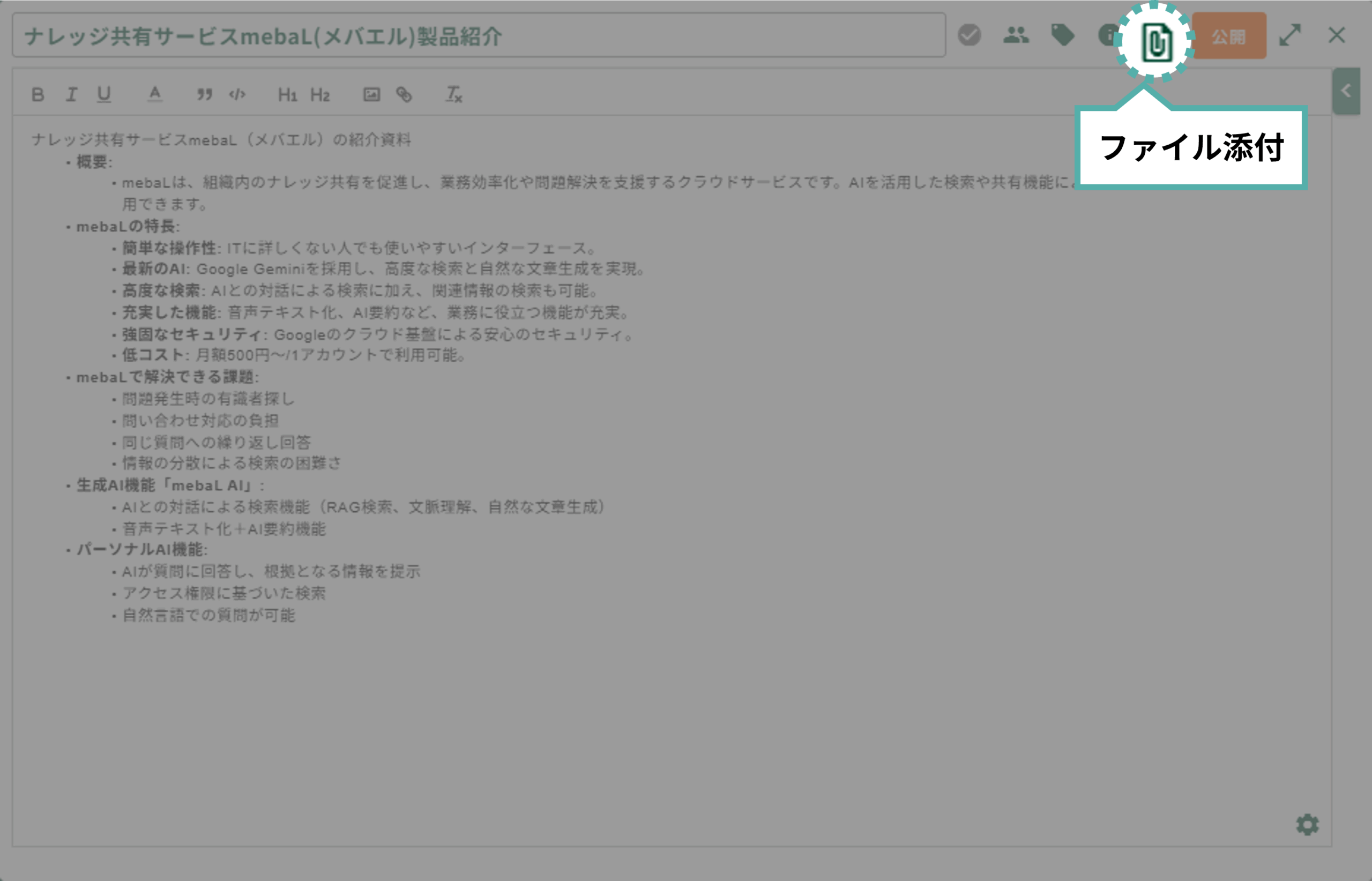
1. 投稿編集画面右上の「ファイル添付アイコン」をクリックします。
2. アップロードするファイルを選択します。
・ファイルサイズ上限:200MB/1ファイルあたり
・ファイル数:無制限
・ファイル形式:無制限
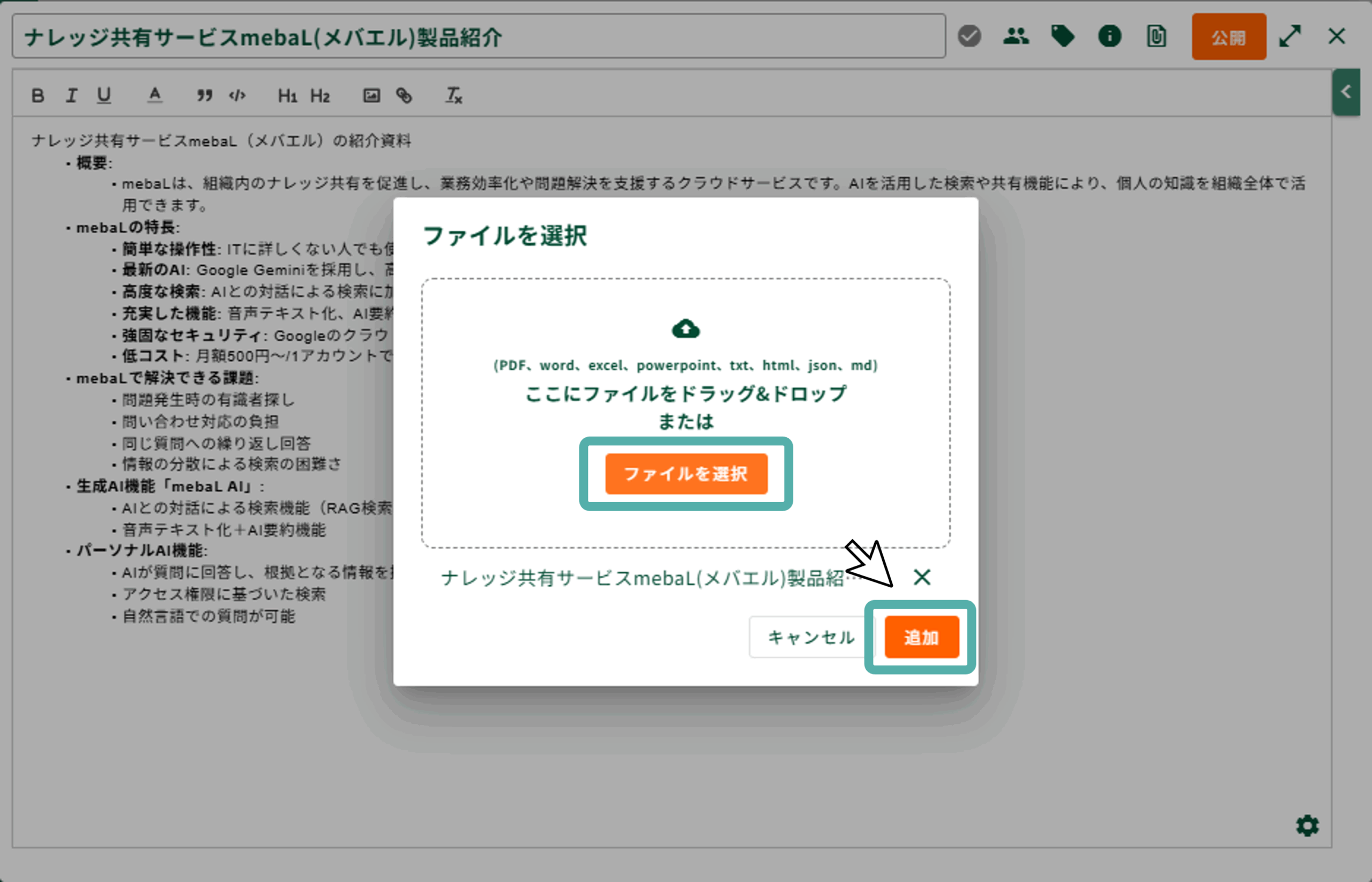
3.「追加」ボタンを押下します。
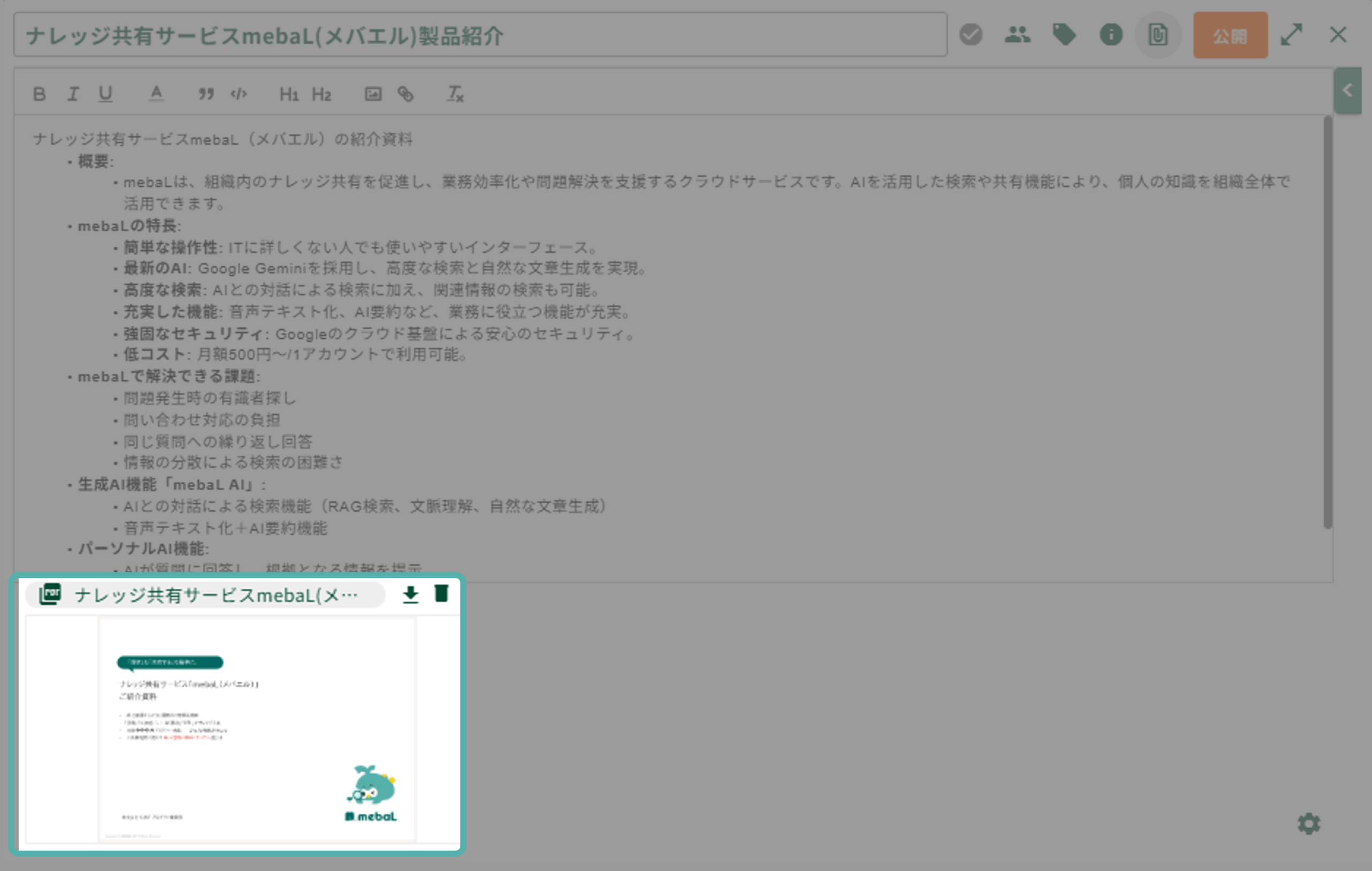
ファイル添付が完了すると、本文エリア下部に添付ファイル一覧が表示されます。
コードエディタに切り替える
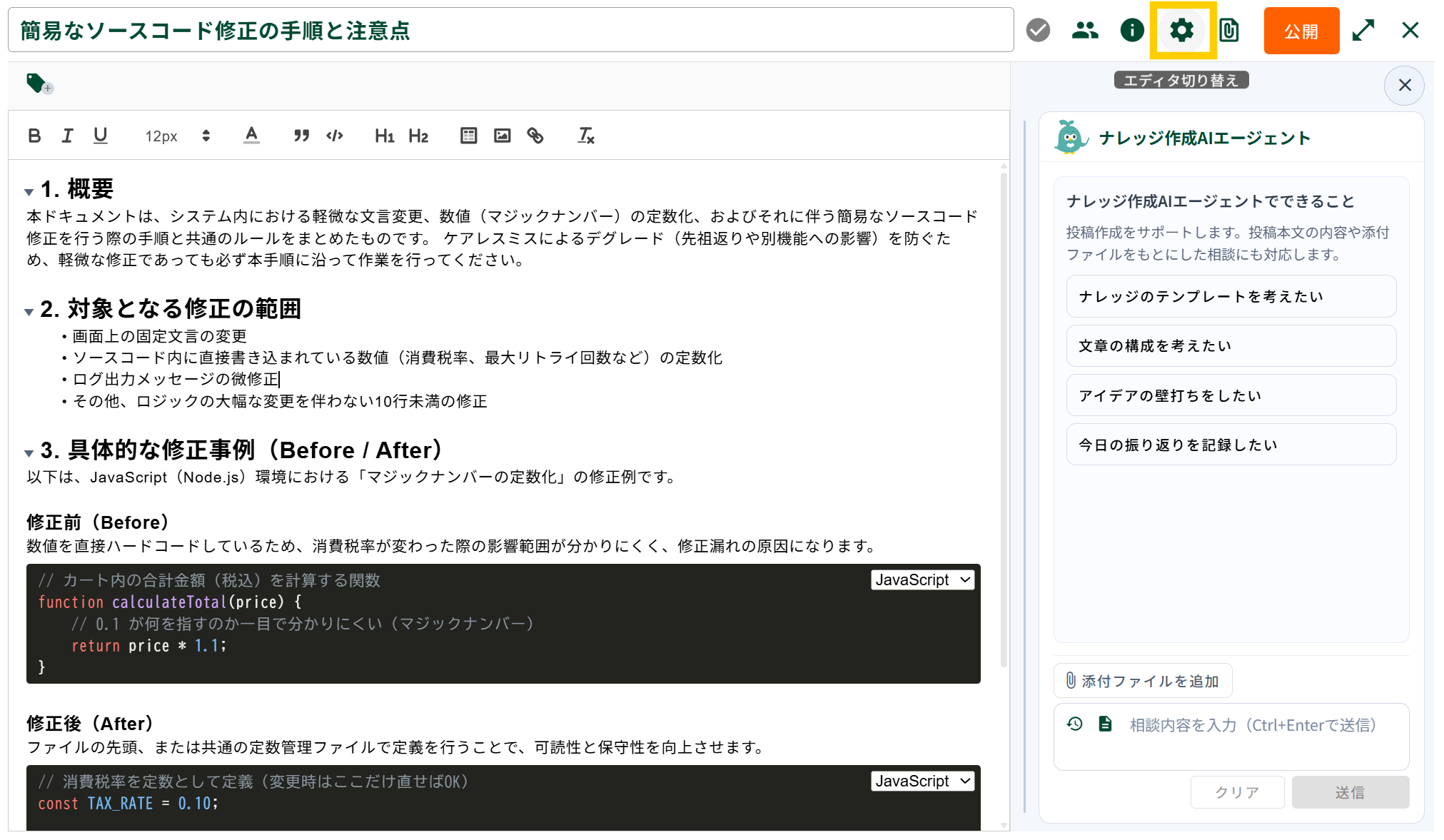
1.投稿画面右上の歯車マークをクリックします。
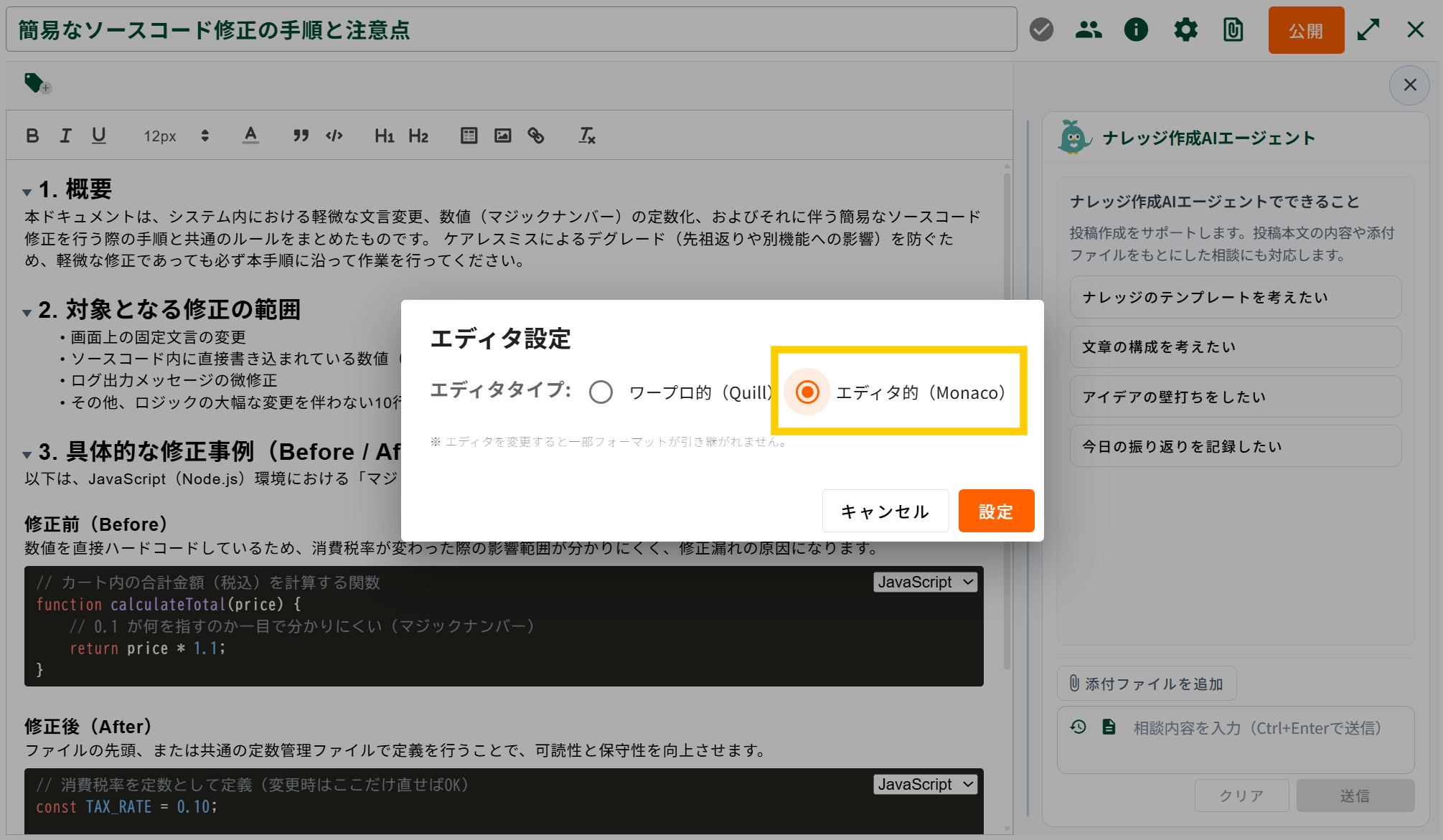
2.エディタタイプにおいて「エディタ的(Monaco)」を選択し、「設定」を押下します。
※エディタを変更すると一部フォーマットが引き継がれませんので、ご留意ください。
投稿を編集する
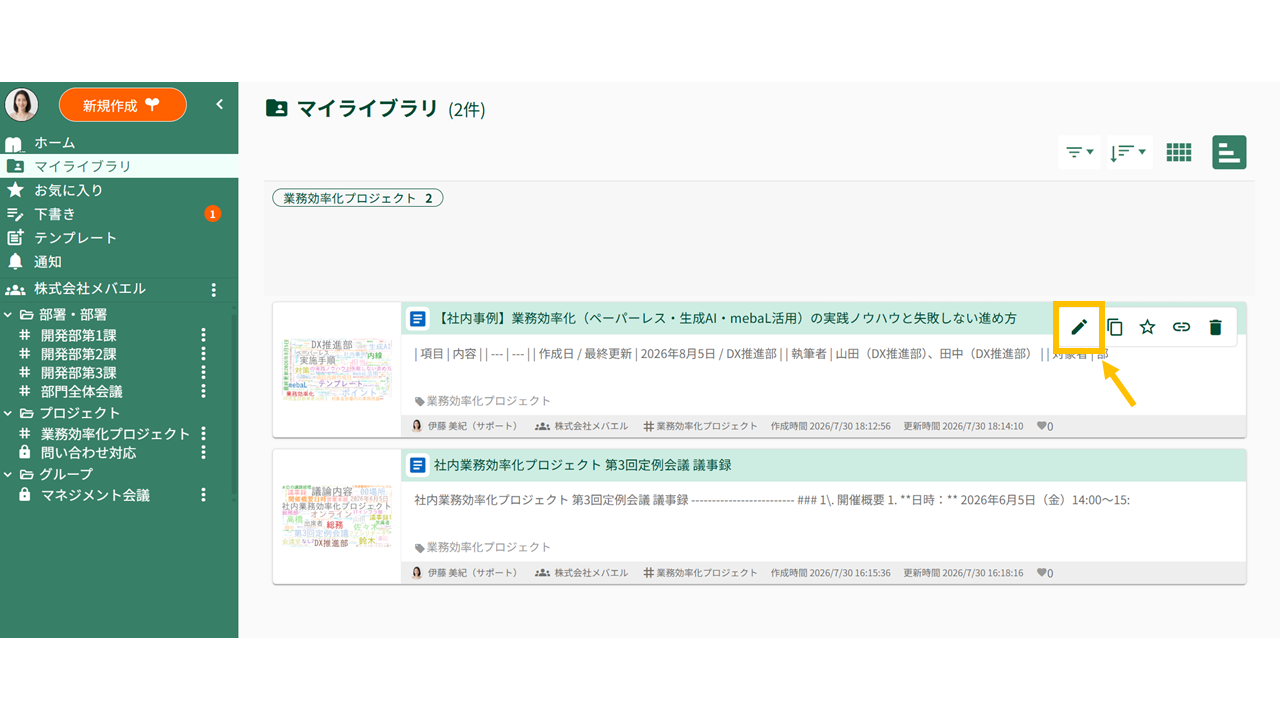
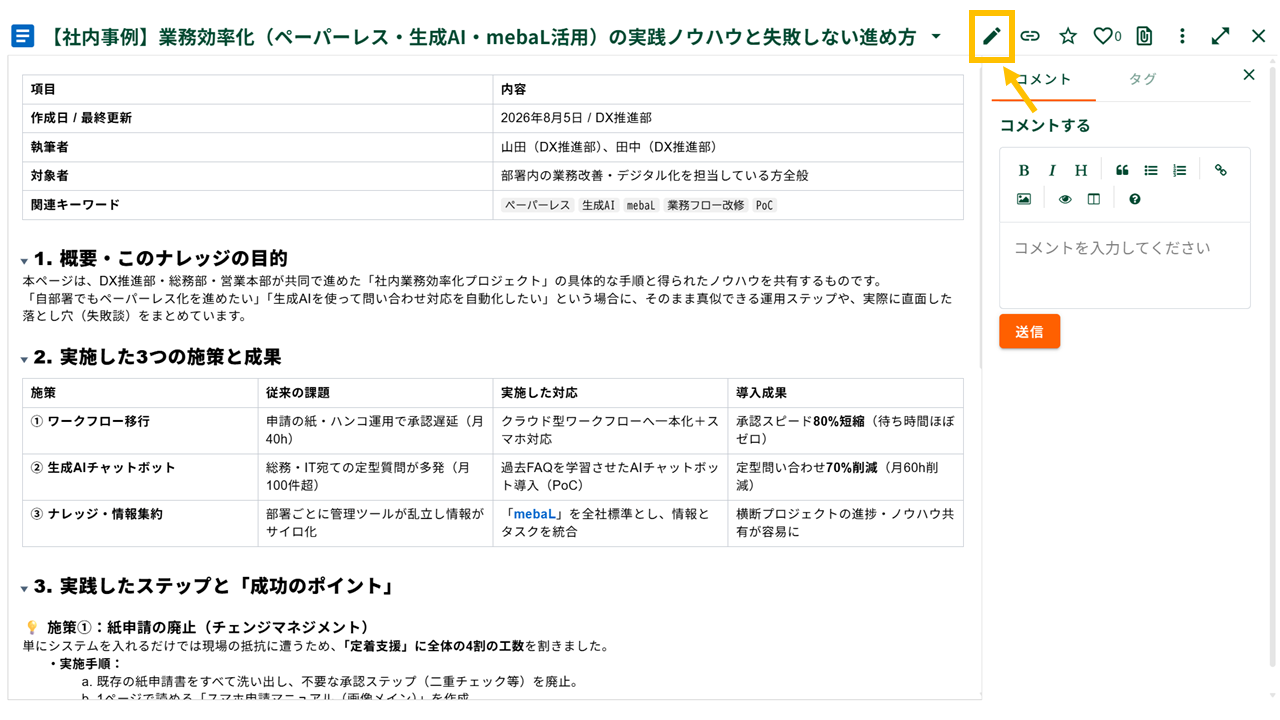
リスト上もしくは投稿閲覧画面右上の編集アイコン(鉛筆アイコン)からも編集が可能です。
投稿を削除する
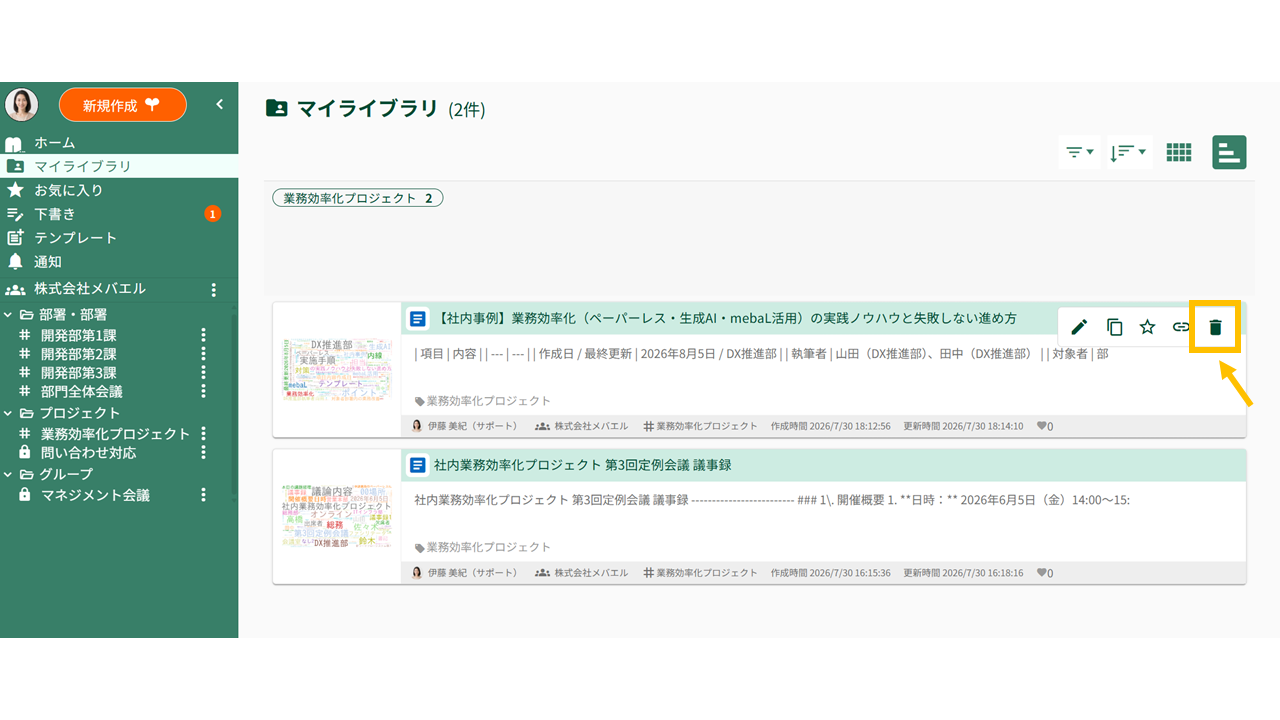
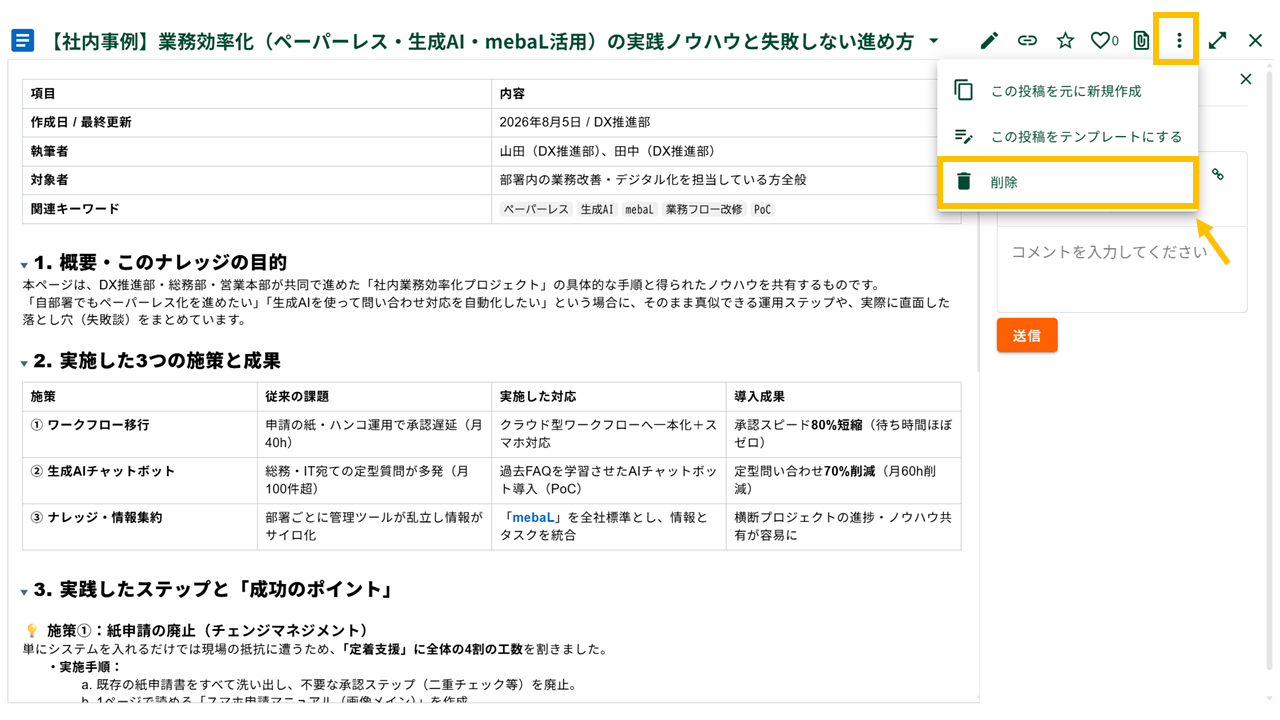
リスト上に表示される削除アイコン(ごみ箱アイコン)もしくは投稿閲覧画面右上のメニュー「︙」から削除が可能です。
投稿をスペースやグループへ公開する(共有)
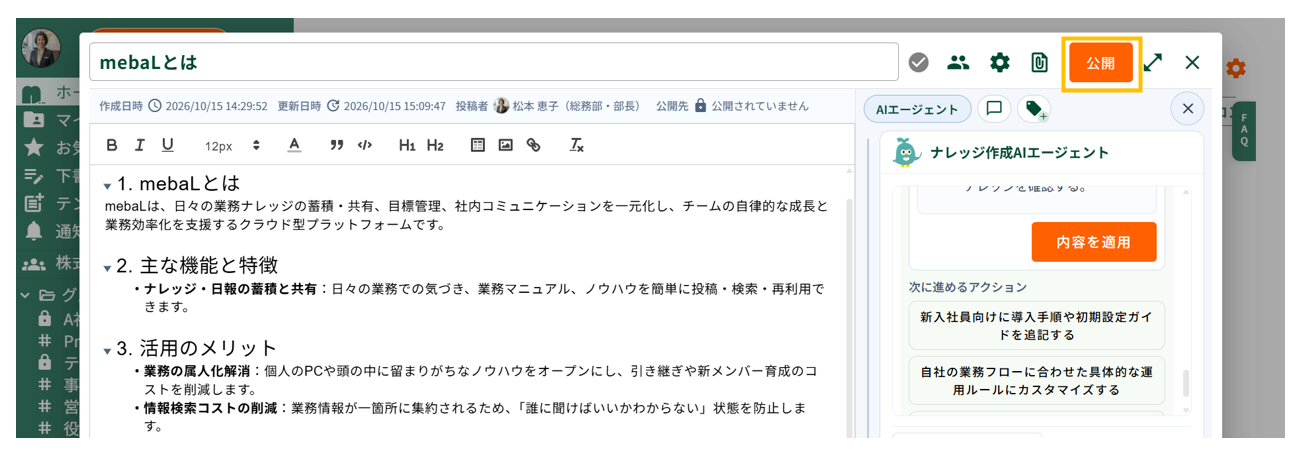
1. 画面右上の「公開」ボタンをクリックします。
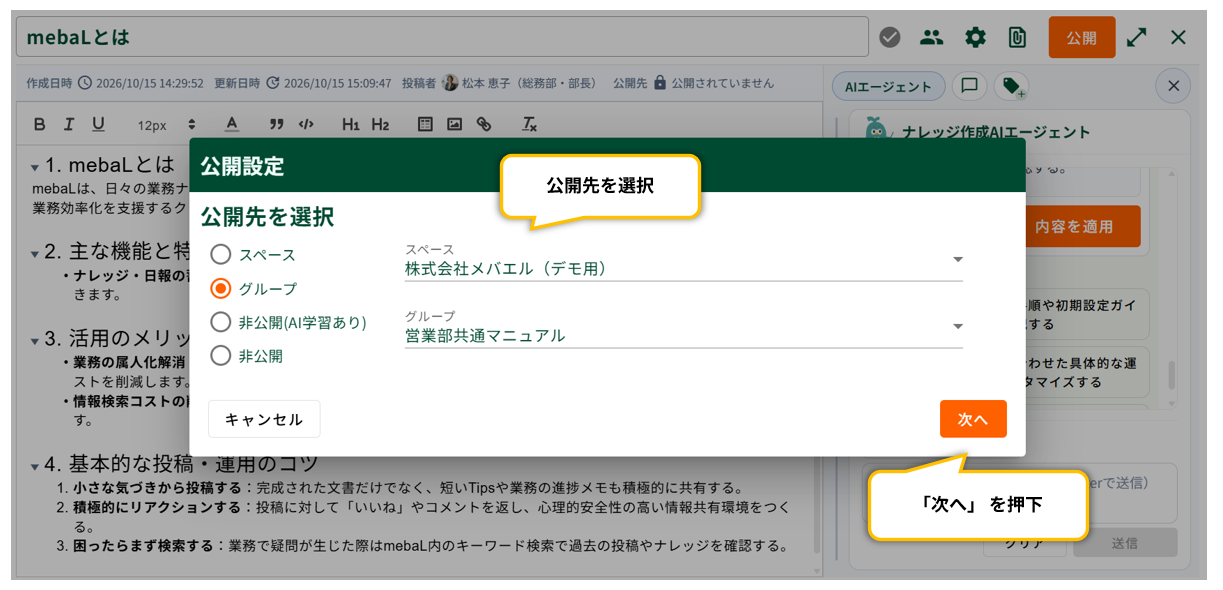
2. 公開先を選択し、「次へ」をクリックます。
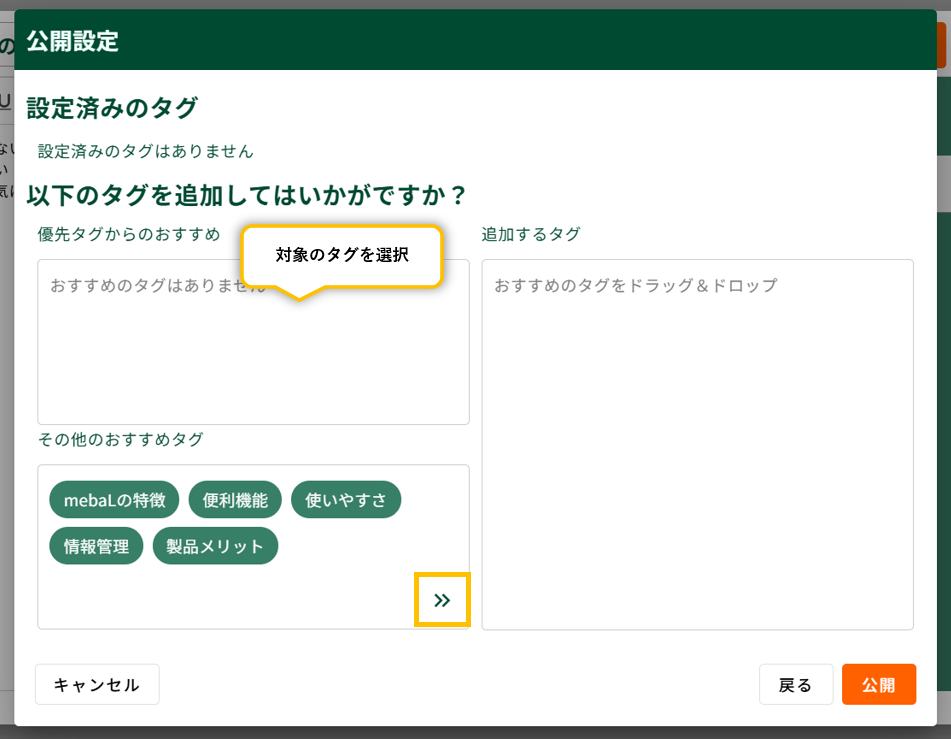
3. タグを設定します。
おすすめエリアに提示されるタグをクリックすると追加できます。
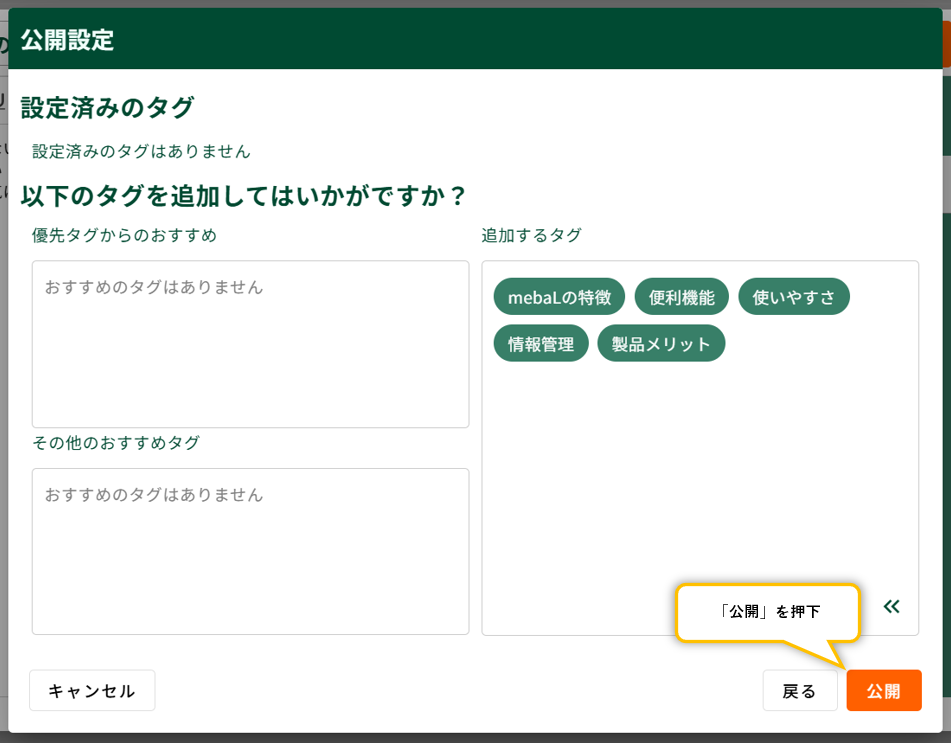
4. 「公開」ボタンを押下します。
ナレッジ作成AIエージェントを利用する
※ナレッジ作成AIエージェント機能はスタンダードプラン以上でご利用いただけます。
AIと対話しながらナレッジを作成する
1. 投稿編集画面を開くと、画面右に「ナレッジ作成AIエージェント」エリアが表示されます。
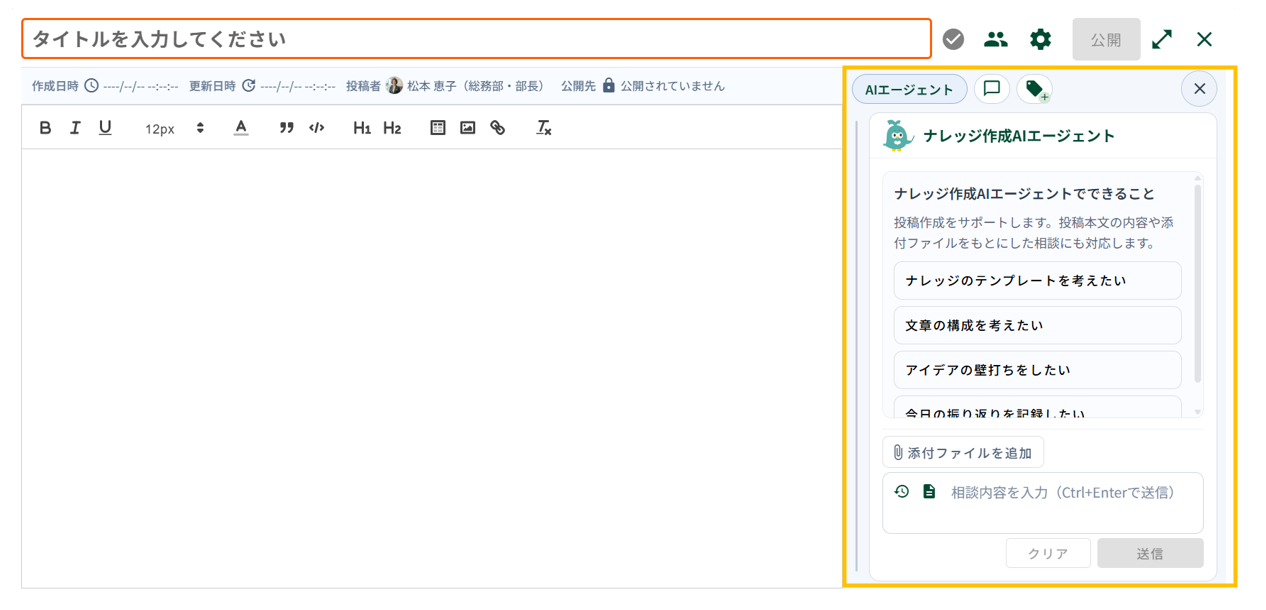
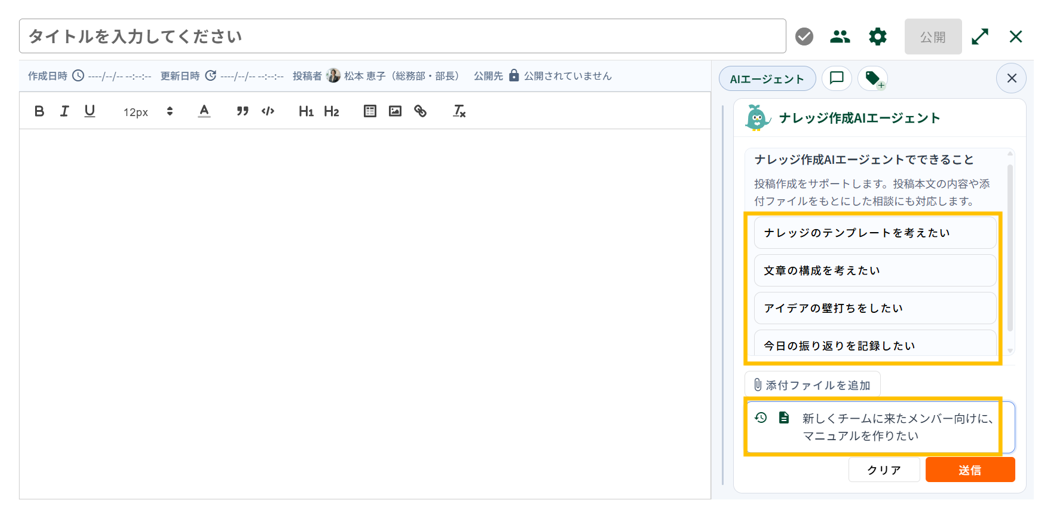
2.プロンプト入力欄に「どのようなテーマで文章を作成したいか」を入力し、送信します。
画面上に表示される「ナレッジのテンプレートを考えたい」「文章の構成を考えたい」等の選択も可能です。
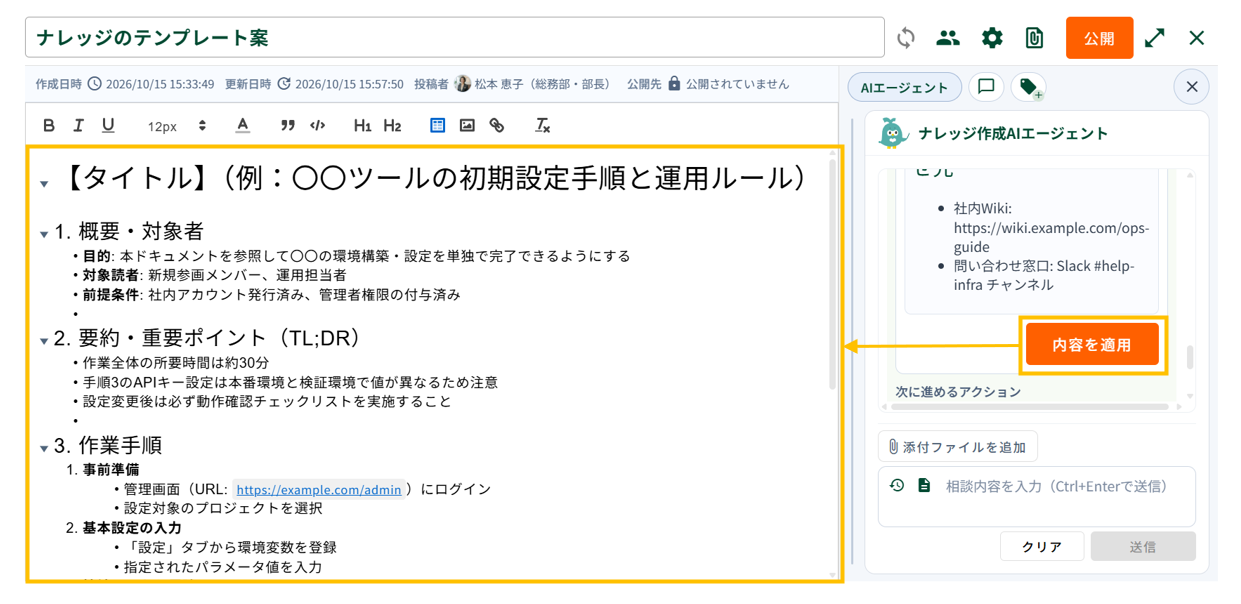
3.「内容を適用」ボタンを押下すると画面左側のエディタ画面に回答が反映されます。
添付したファイルからナレッジを作成する
■ AIエージェント機能で参照可能なファイル
ファイル形式:PDF・Excel・Word・PowerPoint・HTML(2.5MB以内)・JSON(2.5MB以内)・Markdown(2.5MB以内)・テキストファイル(2.5MB以内)
ファイルサイズ上限:合計50MB(複数ファイル添付可能)
1. 投稿編集画面でファイルをアップロードします。
※「新規作成メニュー > 投稿を作成 > ファイルから作成」からもファイル添付が可能です。
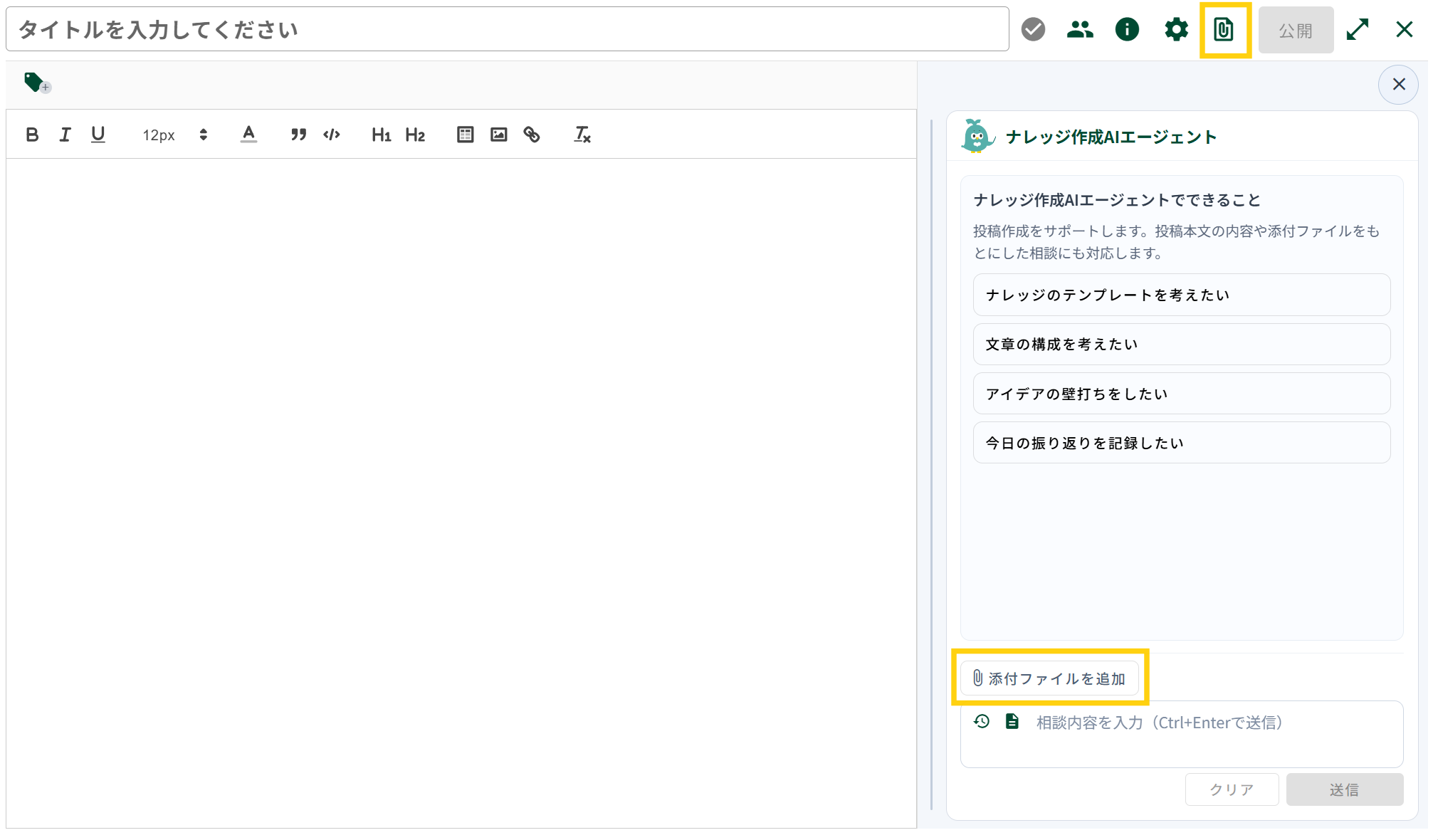
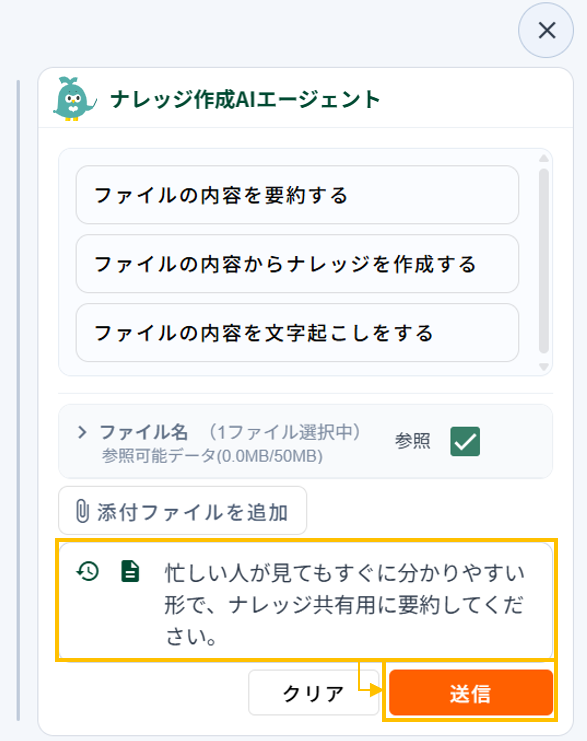
2.表示される選択肢を押下、もしくは具体的な指示(プロンプト)を入力し、「送信」を押下します。
※チェックが入っているファイルがAIの参照対象となります。
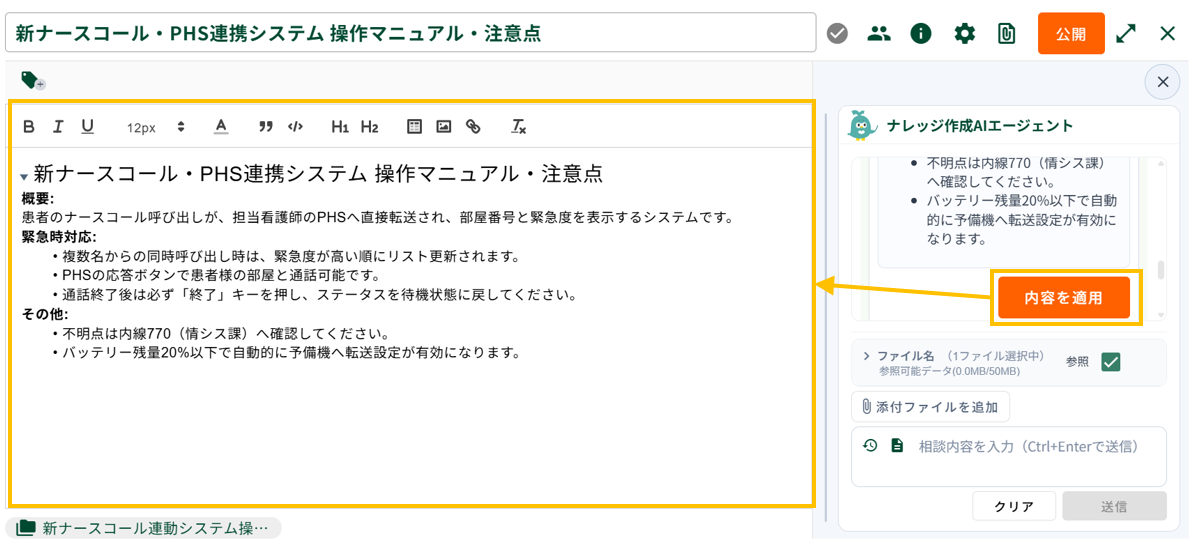
3.「内容を適用」ボタンを押下すると画面左側のエディタ画面に回答が反映されます。
要約が上手くいかないときは
本機能では、AIの出力トークン上限が設定されており、出力させる文章量が多い場合にエラーとなるケースがあります。
「途中で処理が中断されました」などのエラーが出る場合は、「1000字~2000字程度に絞って要約する」「重要な3点に絞って要約する」「章ごとに分けて実行する」など、一度に出力させる情報量を調整してください。
投稿本文をブラッシュアップする
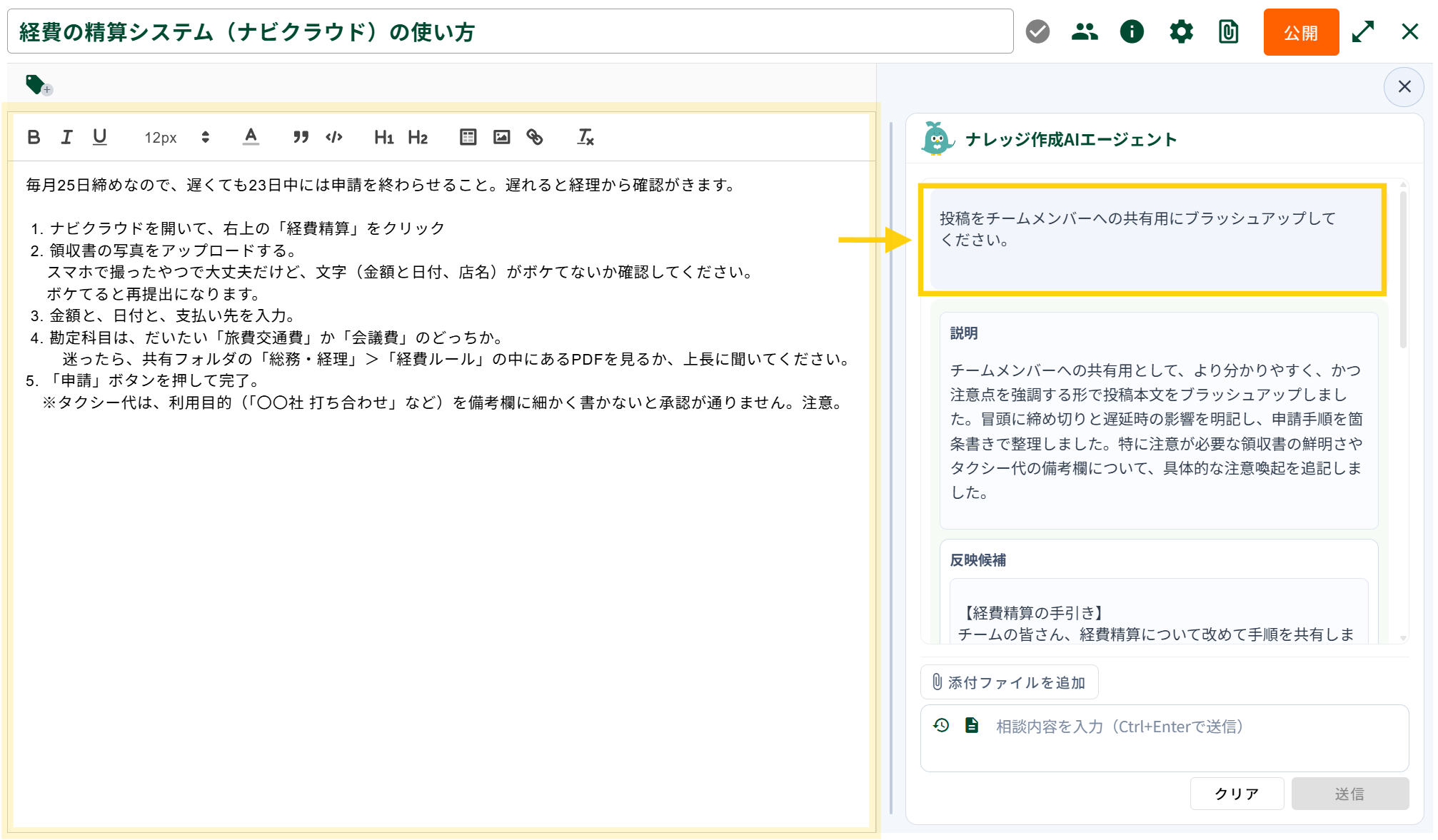
プロンプト入力欄に「投稿をチームメンバーへの共有用にブラッシュアップしてください。」等の指示を入力し、送信します。
利用履歴を確認する(履歴機能)
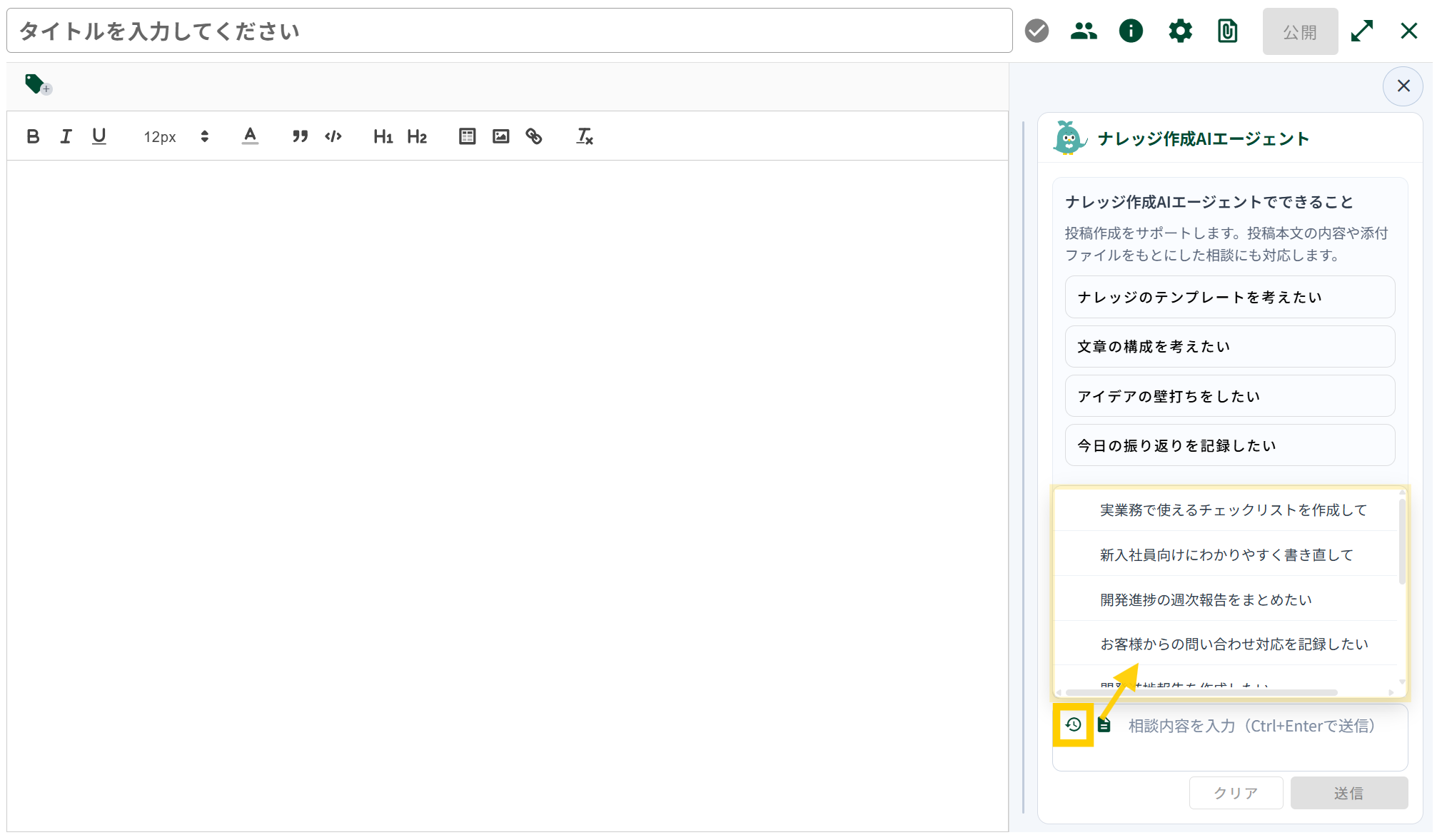
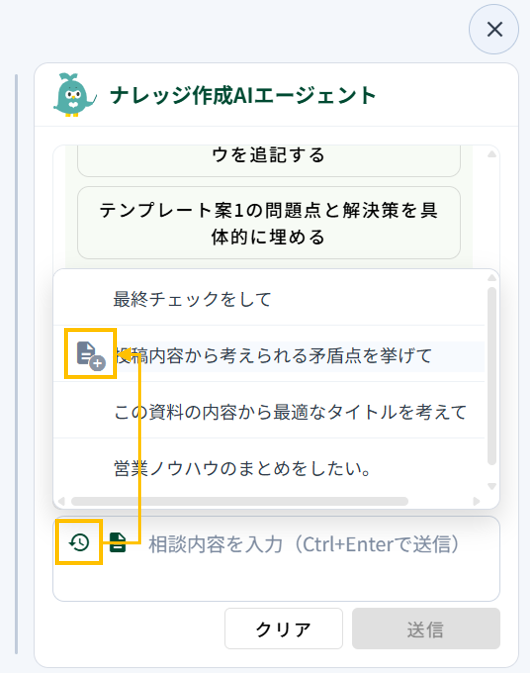
直近20件の利用履歴(入力したプロンプト)を確認できます。
操作方法:プロンプト入力欄右横の「履歴アイコン(時計アイコン)」から確認が可能です。
AIプロンプトをテンプレートとして登録する(プロンプトテンプレート機能)
利用頻度の高いプロンプトをテンプレートとして登録することで、プロンプト入力の手間を削減できます。
直近の利用履歴から登録する
プロンプト入力欄右横の履歴アイコン(時計アイコン) > テンプレート追加ボタンを押下します。
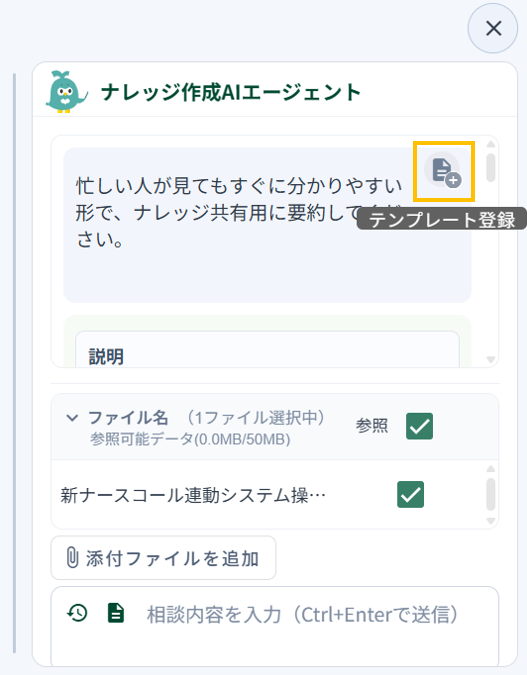
AIとのチャット画面で登録する
送信したプロンプト右上のテンプレート追加ボタンを押下します。
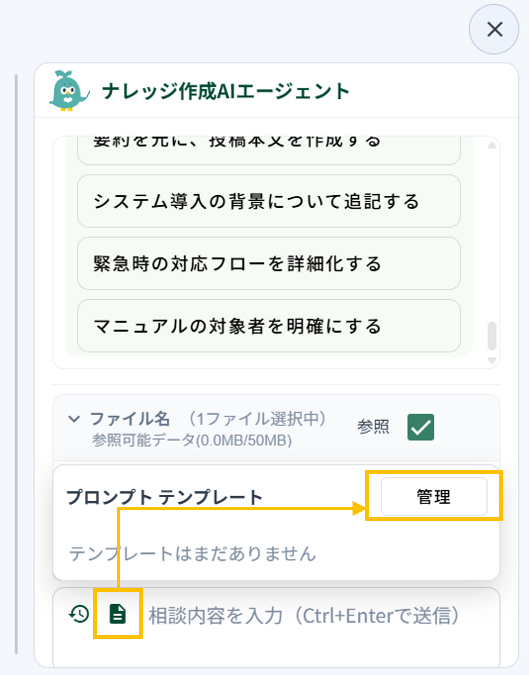
管理画面から登録する
1.プロンプト入力欄右横のテンプレートアイコン > 「管理」を開きます。
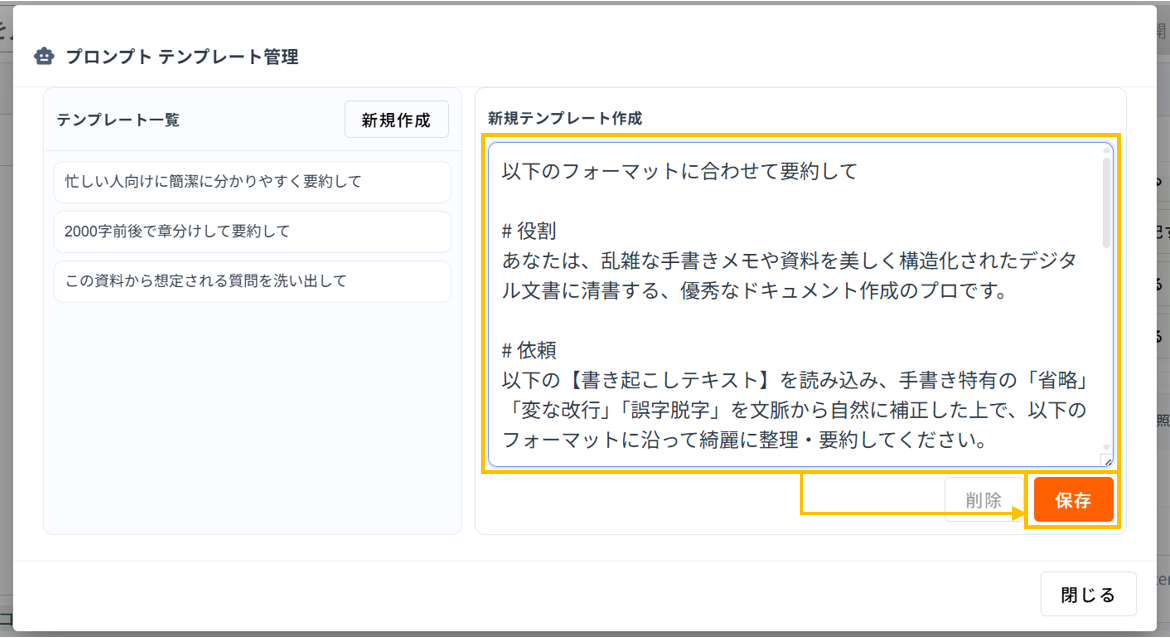
2.新規テンプレート作成欄にプロンプトを入力し、「保存」を押下します。
AIプロンプトをチームメンバーと共有する
1.プロンプト入力欄右横のテンプレートアイコン > 「管理」を開きます。
2.画面左側の「テンプレート一覧」から共有したいテンプレートを選択し、 画面右上の「共有先」を押下し、共有先にチェックを入れます。
・「スペース」を選択するとスペースユーザー全員へテンプレートを共有することができます。
・「グループ」は自分が参加しているグループが表示され、選択したグループにのみ共有することができます。
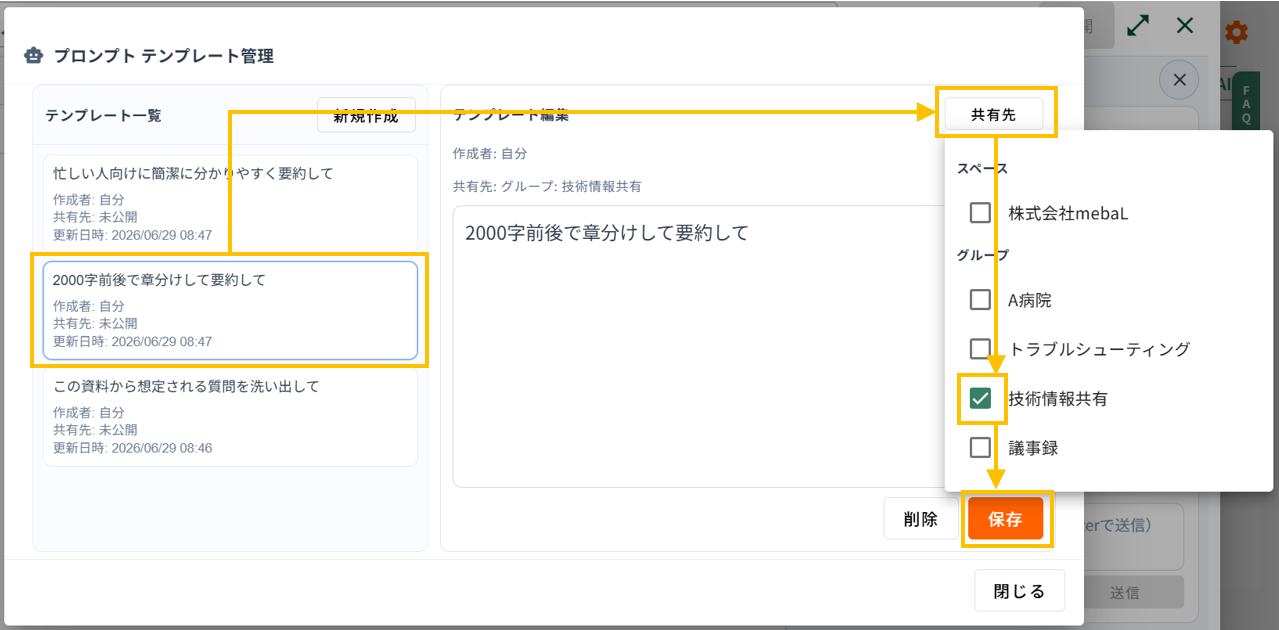
3.「保存」ボタンを押下することで、テンプレートの共有が完了です。
共有したAIプロンプトの作成者権限を他ユーザーへ引き継ぐ
スペースやグループから退出する場合、共有したAIプロンプトの作成者権限を他のユーザーへ引き継ぐ必要があります。
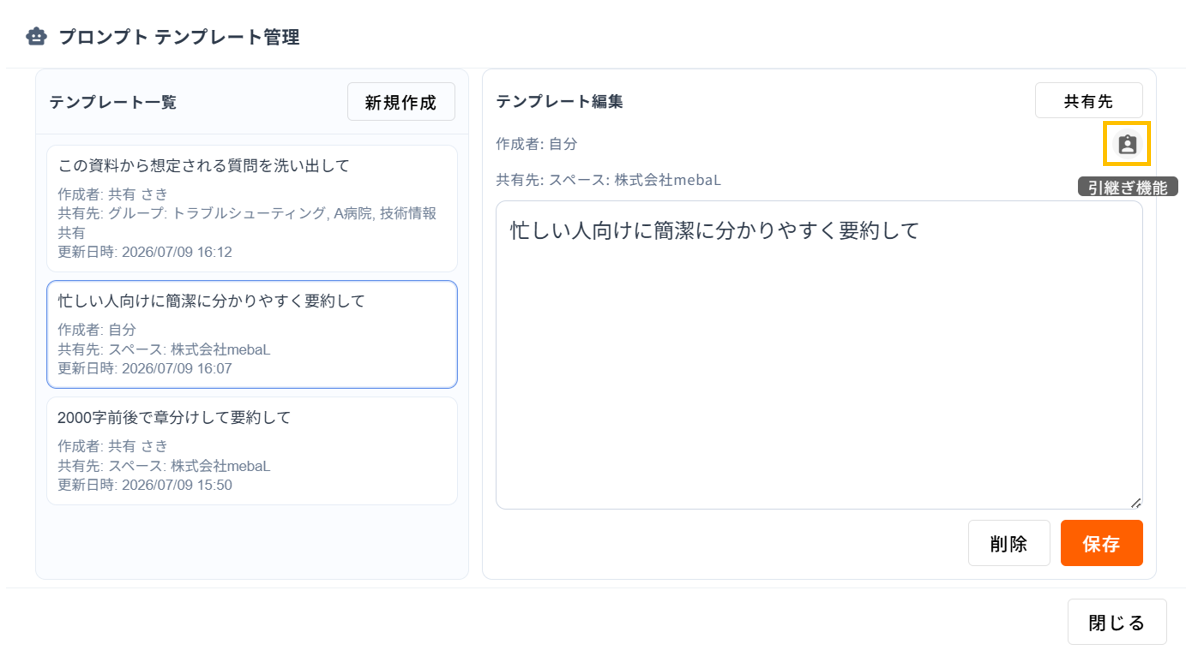
1.引継ぎしたいテンプレートを選択し、画面右上の「引継ぎ機能」ボタンを押下します。
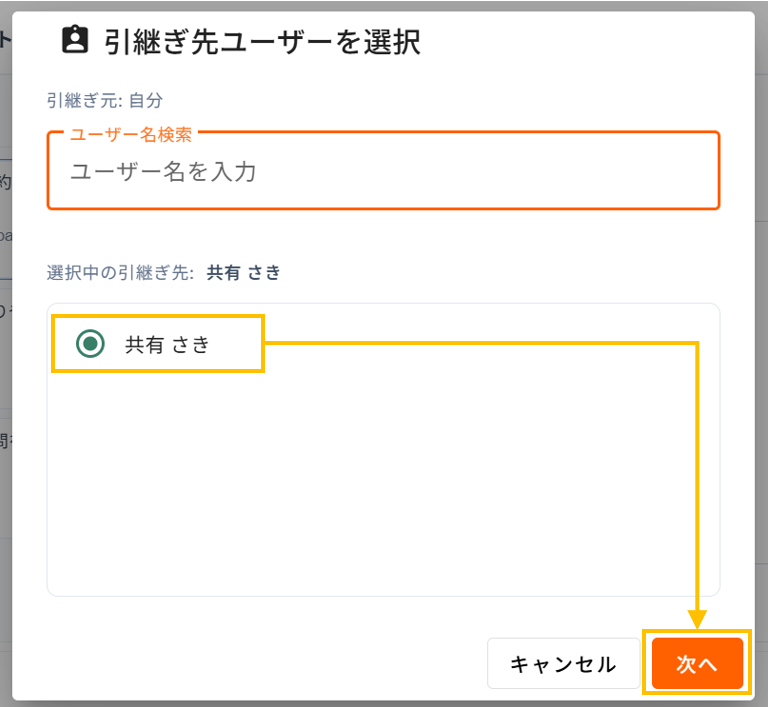
2.テンプレートを引継ぐユーザーを検索、もしくは候補から選択し、「次へ」ボタンを押下します。
候補には、現在のテンプレート共有先のスペースやグループのいずれかに参加しているユーザーが一覧表示されます。
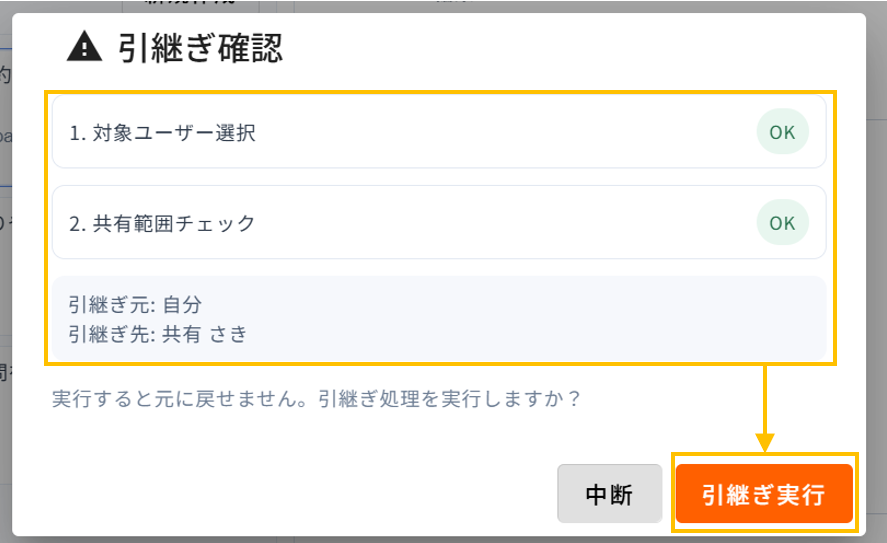
3.引継ぎ内容を確認後、「引継ぎ実行」を押下します。
システムによる対象ユーザー選択、共有範囲の確認が完了すると各項目に「OK」と表示されます。
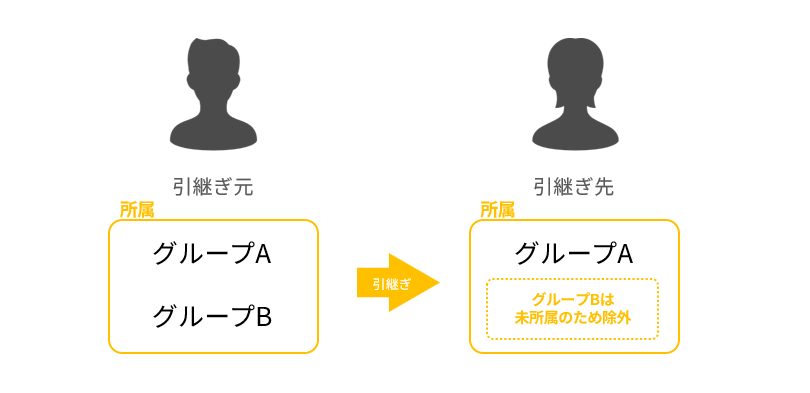
複数のグループに共有しているプロンプトテンプレートを引き継ぐ場合の留意点
引継ぎ先のユーザーが、現在テンプレートを共有している全てのグループに所属しているかご確認ください。
引継ぎ先のユーザーが参加していないグループは共有設定が自動的に解除され、そのグループのメンバーは当該プロンプトテンプレートが利用できなくなります。
例)
・テンプレートの共有先:グループA、グループB
・引継ぎ候補ユーザーXの所属グループ:グループA
・引継ぎ結果:グループAのみに変更(引継ぎ先ユーザーの所属グループ以外は除外)
以上で完了です。
その他の便利機能
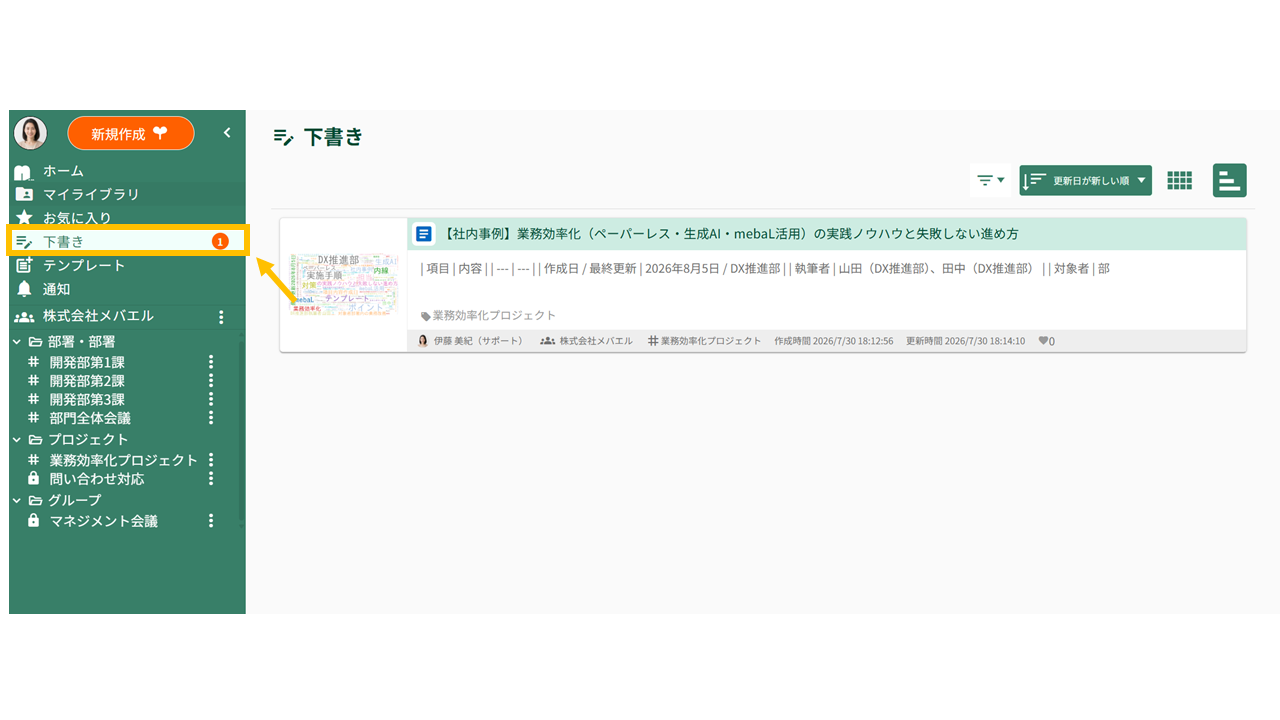
下書き機能
下書き機能は、公開済みのナレッジで編集中のデータが格納されます。
テンプレート機能
マニュアルや議事録、業務日報など、使用頻度の高いフォーマットをテンプレートとして登録できます。
参考:テンプレート活用編はこちら