
AI検索機能 各種設定(AI管理者向け)
操作ガイド
目次
【手順1】AI管理者を設定する
社内共通AIの運用・管理を行うユーザー(「AI管理者」権限)を設定します。
AI管理者は、主に以下の操作が可能です。
・社内共通AIのデータ追加、カスタムAI作成、利用履歴確認
・有人質問の回答、AIへのデータ登録
※権限設定より前に発生した過去の有人質問は確認不可となります。ご留意ください。
操作方法
以下の操作はスペース管理者が行ってください。
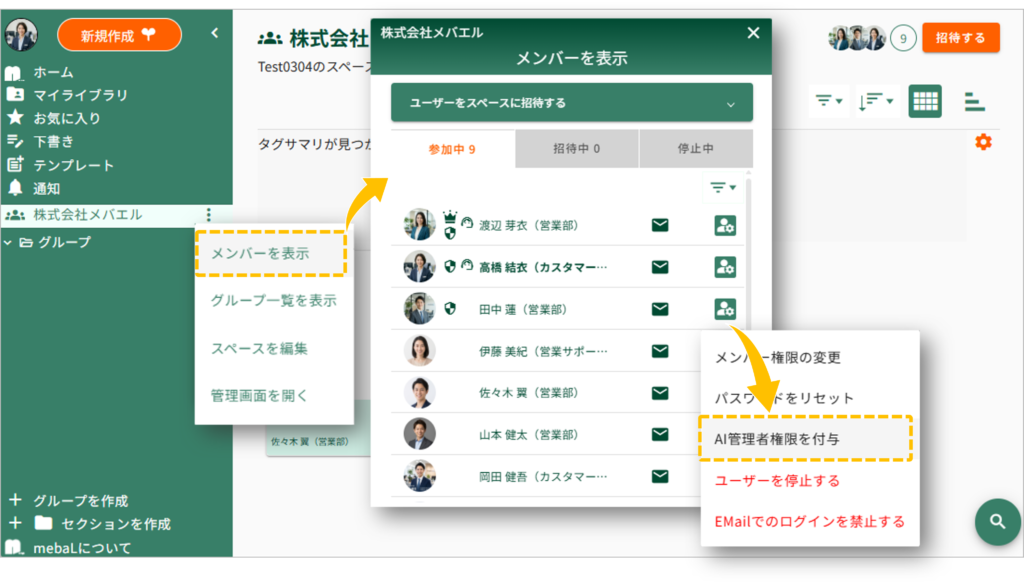
1.スペース名の横「︙」をクリックし、「メンバー一覧」を開きます。
2. AI管理者に指定したいメンバーの設定画面を開き、「AI管理者権限を付与」をクリックします。
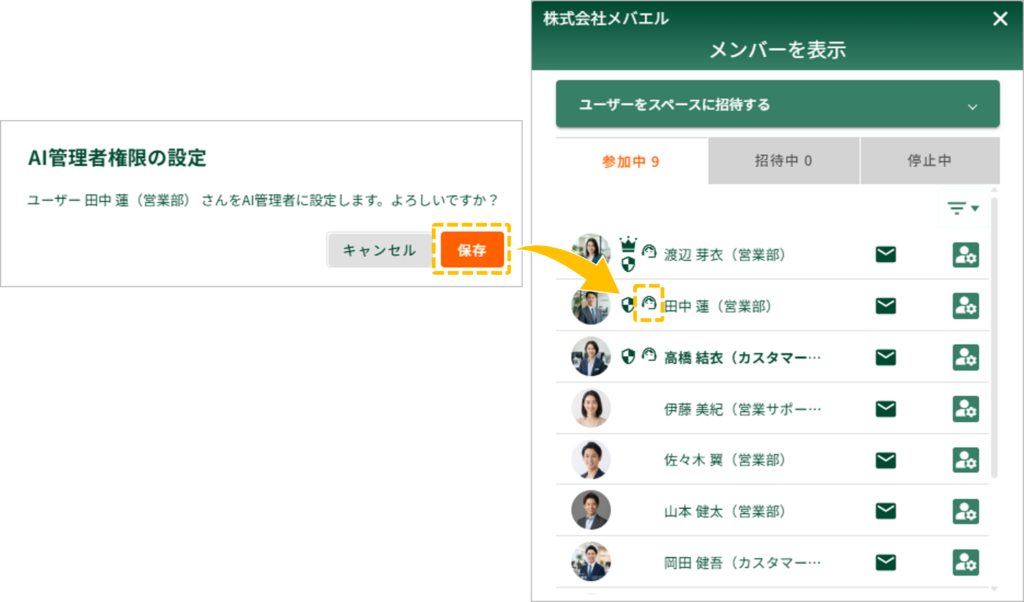
3.確認画面が表示され「保存」をクリックします。
4. 指定されたメンバーリストにAI管理者アイコンが表示されます。
【手順2】データのカテゴリーを設定する
カテゴリーとは
- 「カテゴリー」は「カスタムAI」のデータの紐づけに利用します。
- 作成するカスタムAIの用途に応じて「内容別」「プロジェクト別」「業務別」「日付別」などをご検討ください。
操作方法
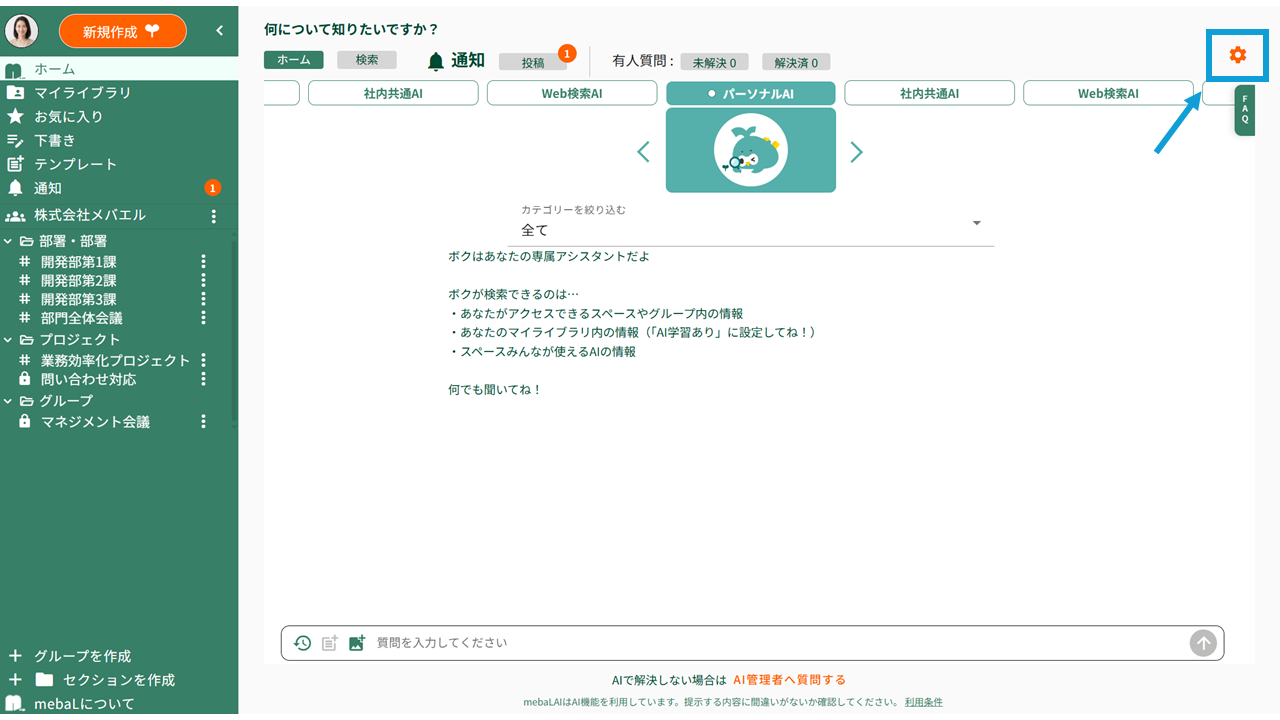
1.AI検索(ホーム)画面の右上部に表示される「歯車アイコン」を押下し、「AI管理画面」を開きます。
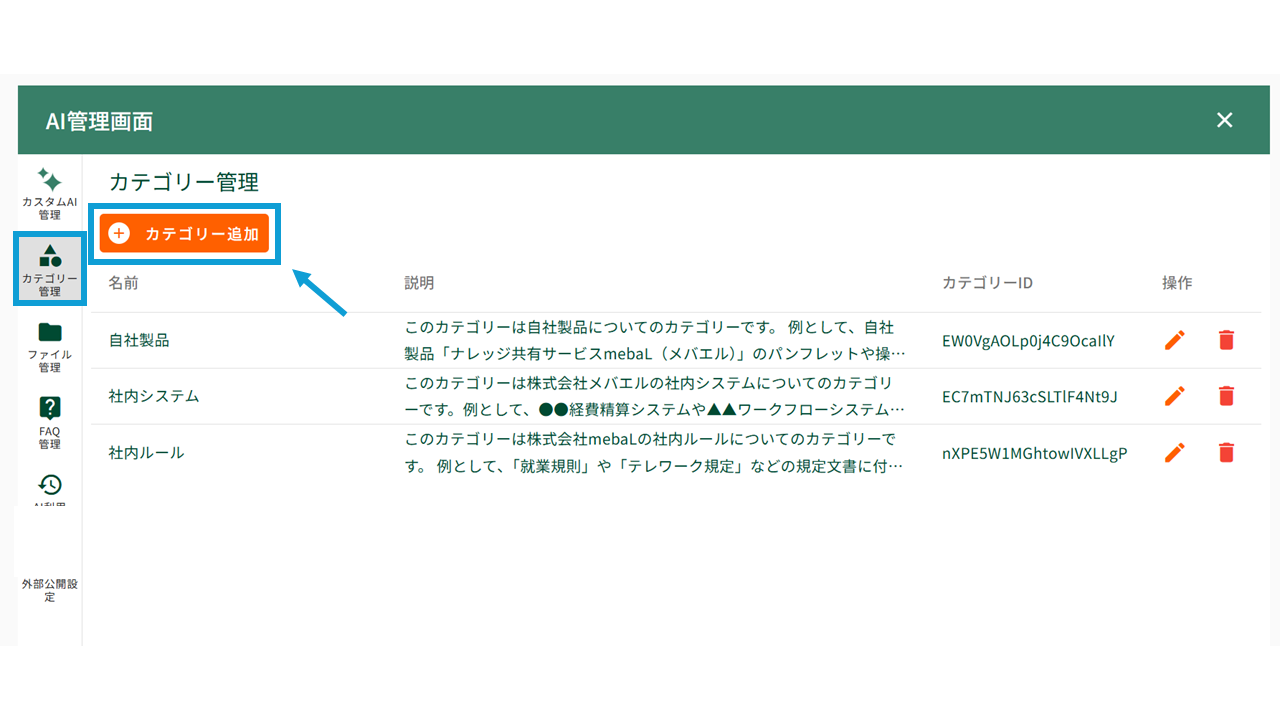
2.「カテゴリー管理」メニューを選択し、「+カテゴリー追加」ボタンを押下します。
3.カテゴリー名と説明を入力し、「追加」ボタンを押下します。
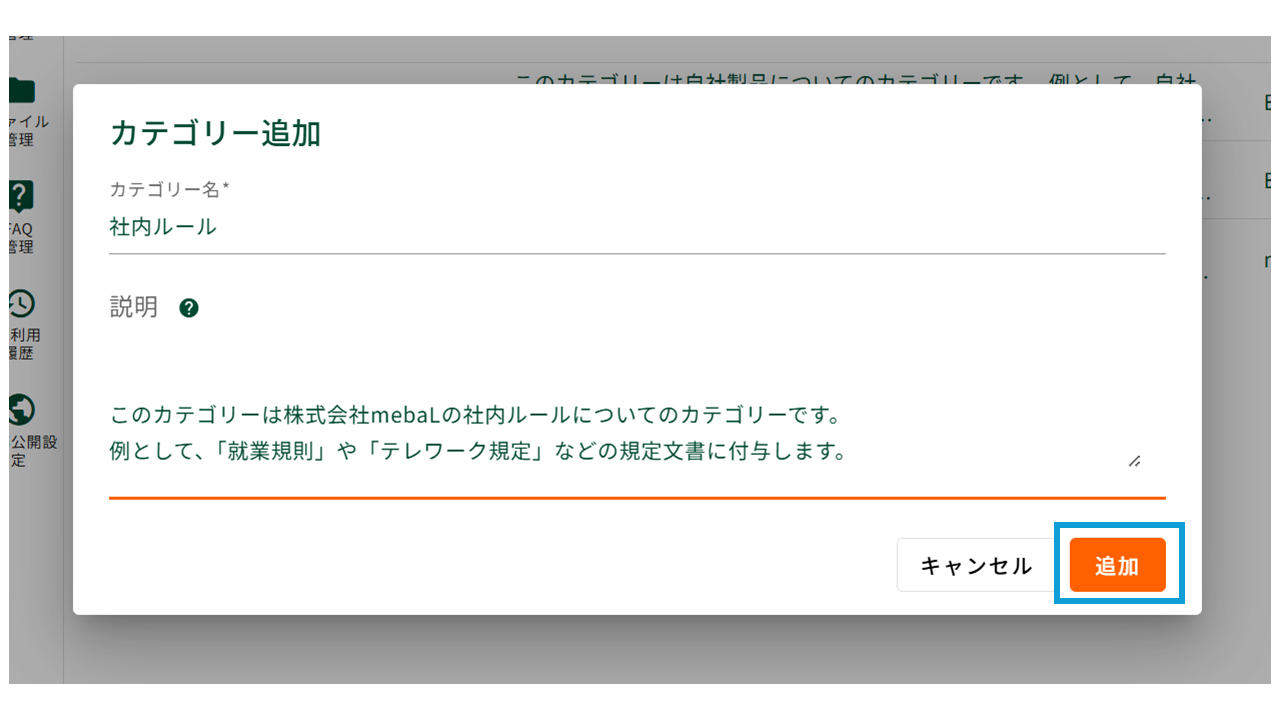
以上で完了です。
【手順3】データを登録する
初回のデータ登録時、AI検索の反映に15分程度必要です。
ファイルをアップロードする
対応ファイル形式
- PDFファイル(.pdf)※推奨
- Excelファイル(.xlsx)(.xls)
- PowerPointファイル(.pptx)(.ppt)
- Wordファイル(.docx)(.doc)
サイズ上限:200MB/1ファイル
操作方法
1.ホーム画面右上の歯車マークから「AI管理画面」を開きます。
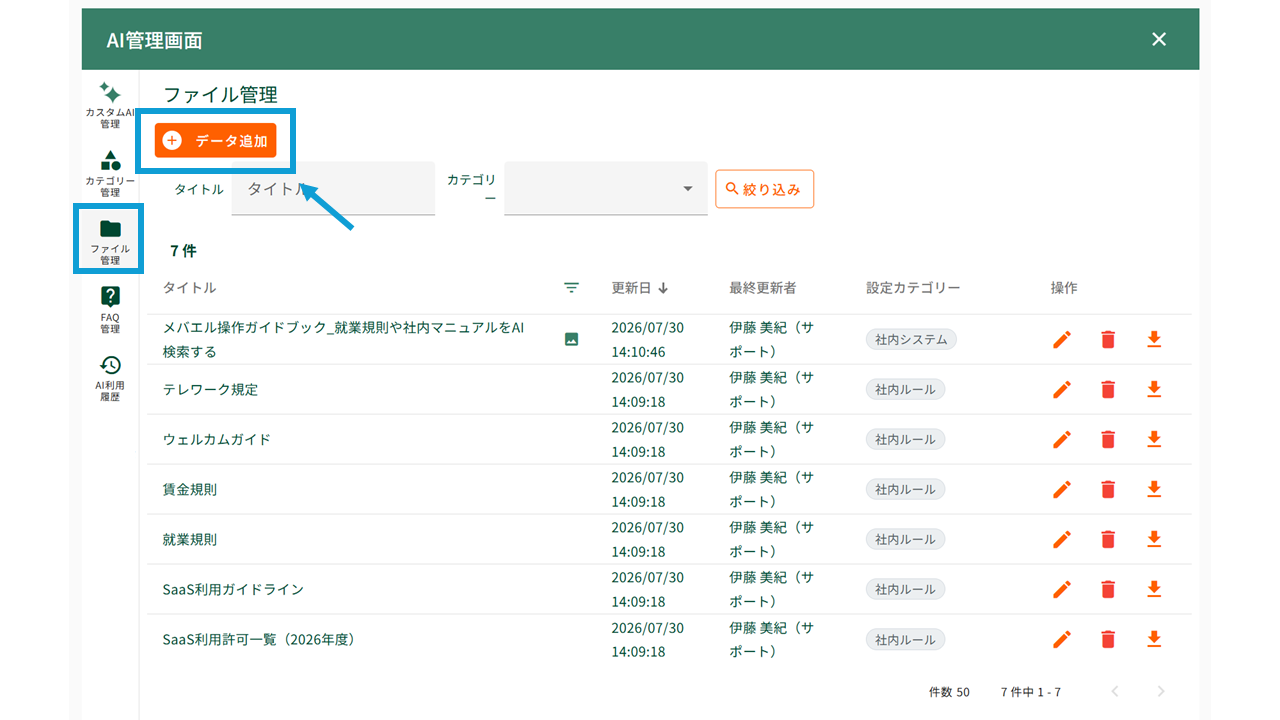
2.「ファイル管理」を選択し、 「+データ追加」をクリックします。
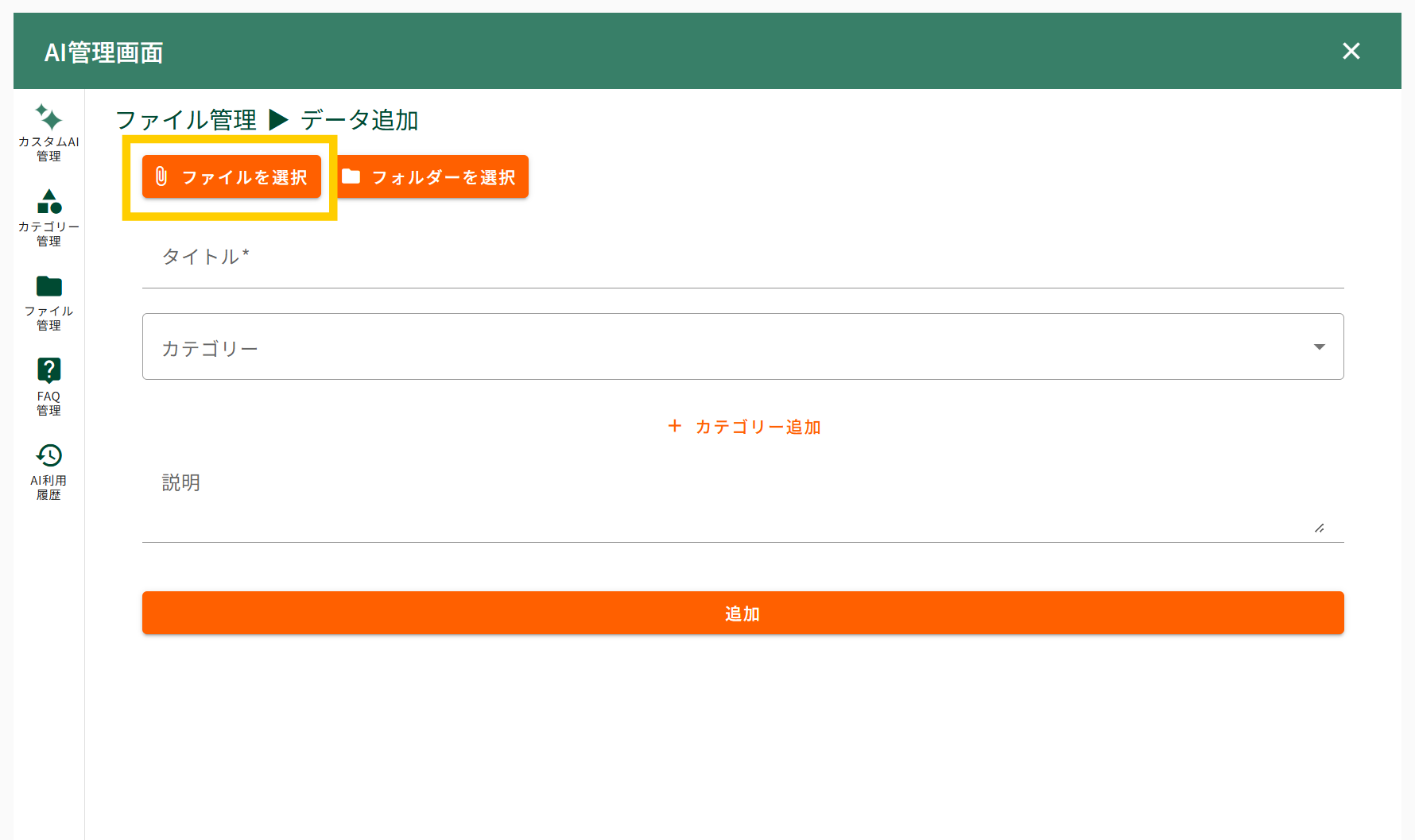
3.「ファイルを選択」ボタンを押下し、登録するファイルを選択します。
※ 複数のファイルを一括でアップロードする場合は「フォルダーを選択」から操作してください。
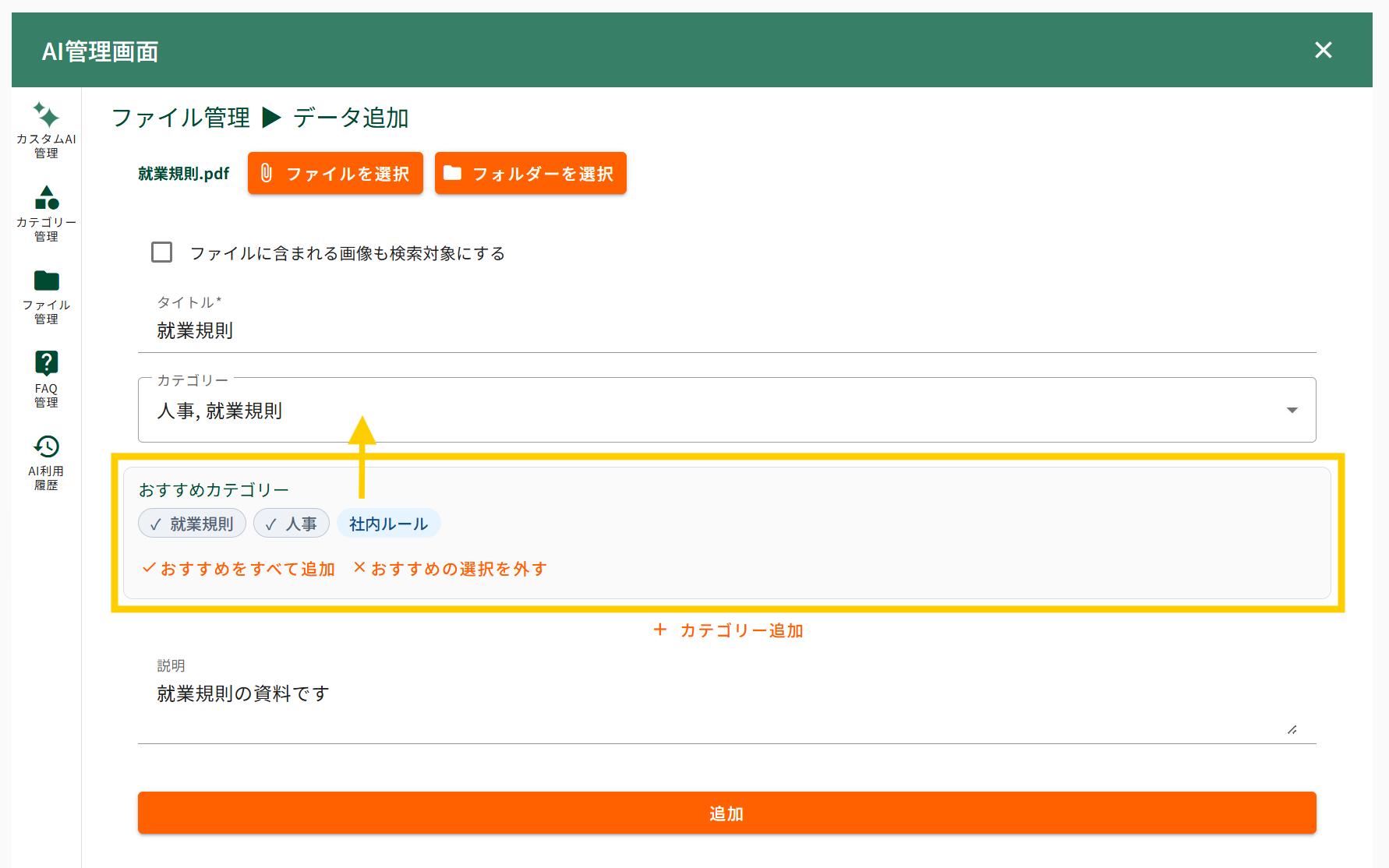
4.タイトル・カテゴリ・説明を設定し、「追加」ボタンを押下します。
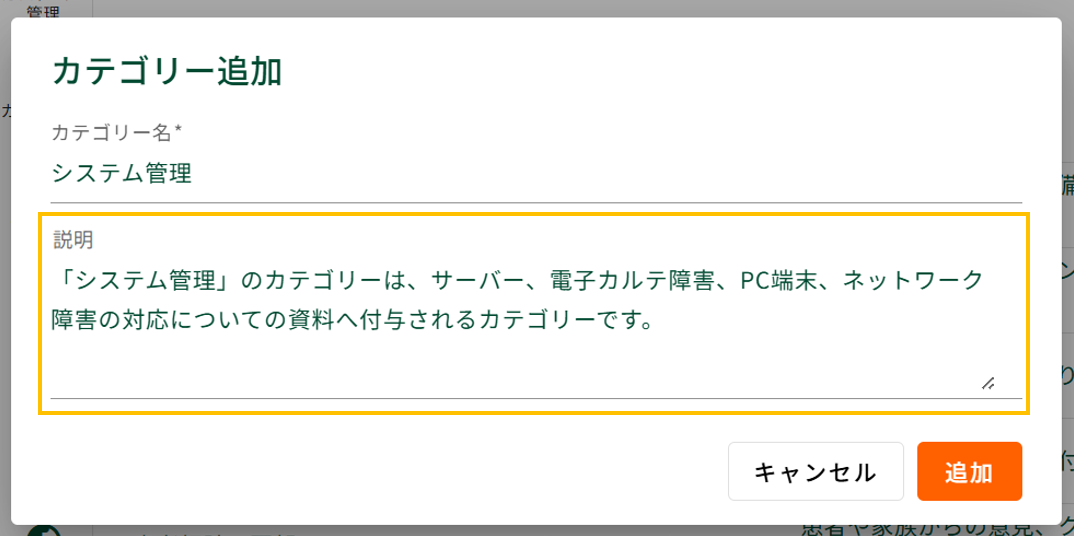
※「おすすめのカテゴリー」は、ファイル登録時にAIが既存のカテゴリーから最適なものを自動的に判別・提示する機能です。
追加したいカテゴリーが分からない、または追加したいカテゴリーが多くある場合に、手動で探して選択する手間を省くことができます。
カテゴリーの追加時、または更新時にカテゴリーの説明を詳細に入力することで、AIカテゴリー判別の精度が向上します。
5.ファイル管理画面の一覧から登録データを確認できます。
画像データを登録する(画像検索用)
1. [ファイル管理] → [ +データ追加] → [ファイルを選択]からファイルをアップロードします。
※「フォルダーを選択」には対応していません。上記手順で1ファイルずつ登録を行ってください。
2.「ファイルに含まれる画像も検索対象にする」にチェックを入れ、[追加]ボタンを押下します。
「追加」ボタンを押下すると、画像の自動抽出を開始します。
画像抽出画面で、抽出された画像を確認し、必要に応じて3.手動で[画像を切り抜く]または4.[決定する]を選びます。

3.手動で画像の切り抜き操作を行う場合、[画像を切り抜く]ボタンを押下し、画像を抽出します。
※ 1つのファイルから複数枚の画像を切り抜いて登録することができます。
※ 画像抽出をキャンセルした場合でも、ファイル自体はアップロードされます。アップロードを取り消す場合は、ファイルの一覧画面から削除を行ってください。

4.画像の抽出が完了したら、[決定する]ボタンを押下します。

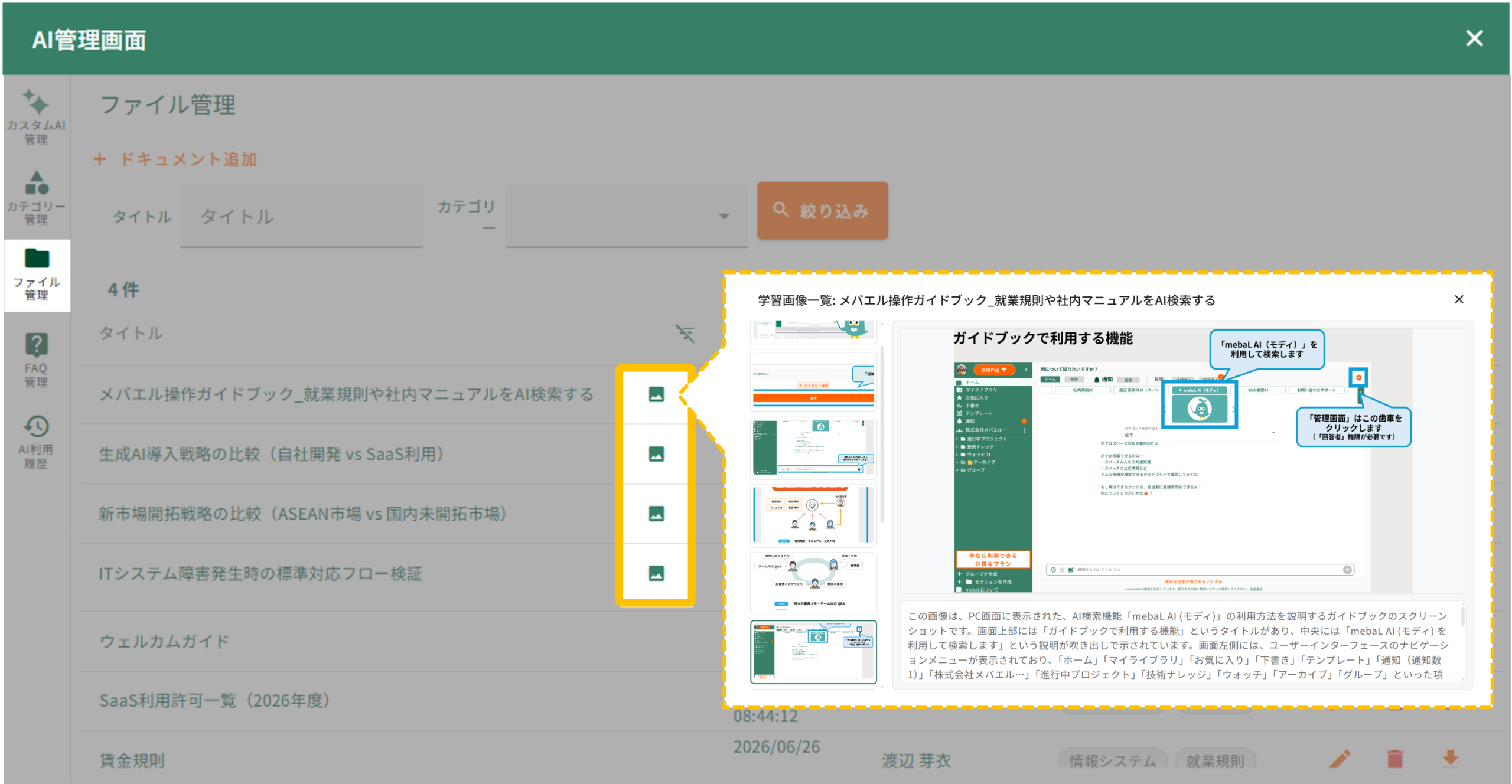
5.一覧画面から[写真アイコン]をクリックすると、登録されている画像データ(AIの解釈テキスト)を確認することができます。
フォルダー単位でアップロードする
ファイル一括アップロードの上限について
- 無料トライアル:50ファイル/回
- スタンダードプラン:200ファイル/回
- エンタープライズプラン:1,000ファイル/回
操作方法
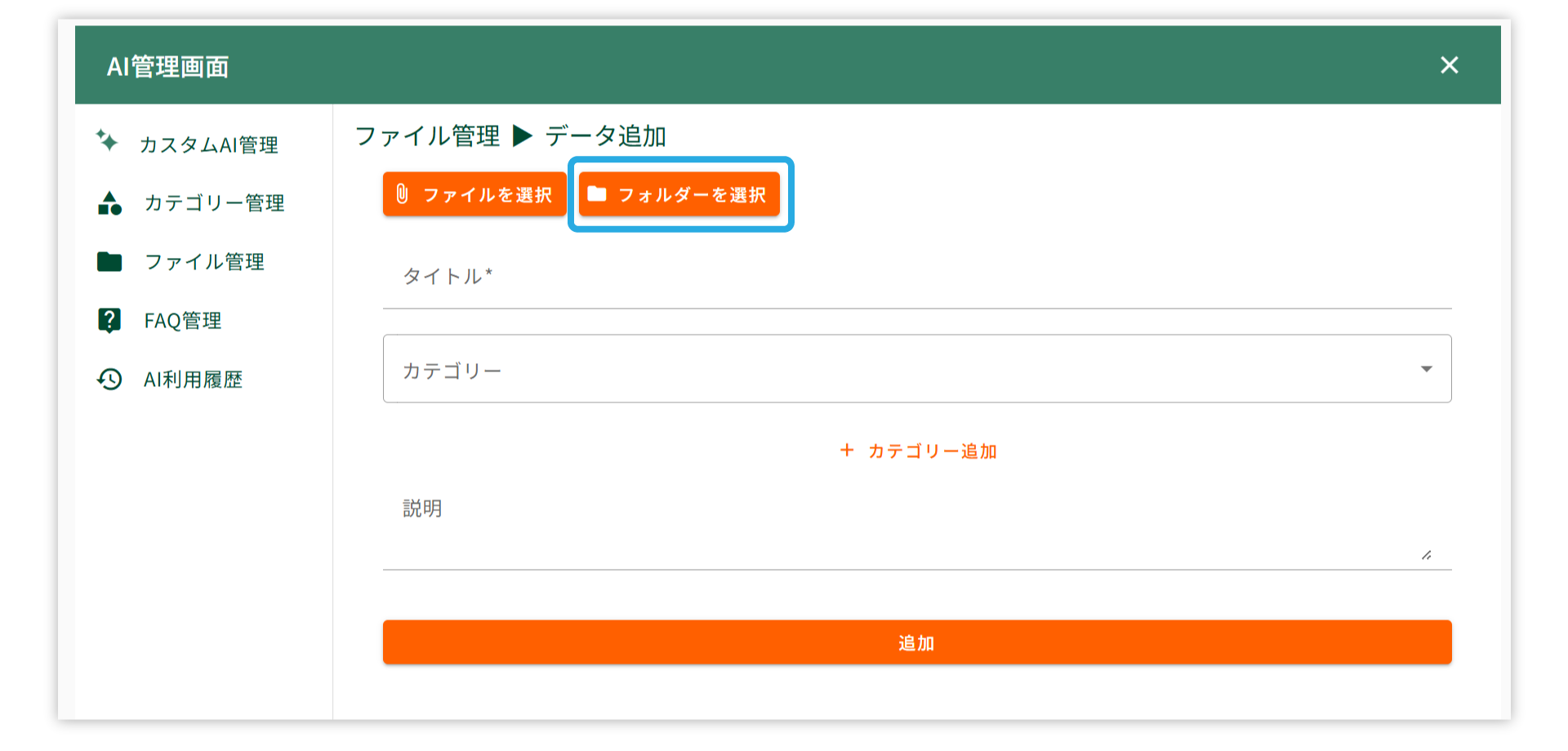
1. [AI管理画面] → [ファイル管理] → [+データ追加] を押下します。
2.[フォルダーを選択]からアップロードするフォルダを指定します。
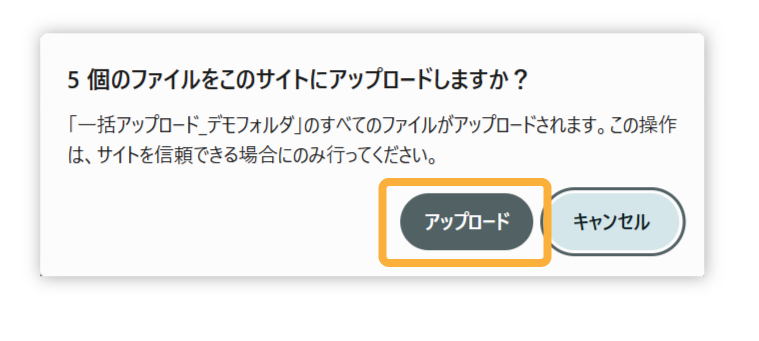
Google Chromeをご利用の場合:
以下のポップアップが表示される場合は[アップロード]を押下し、次の操作にお進みください。
3.カテゴリーを設定し、[追加]ボタンを押下します。
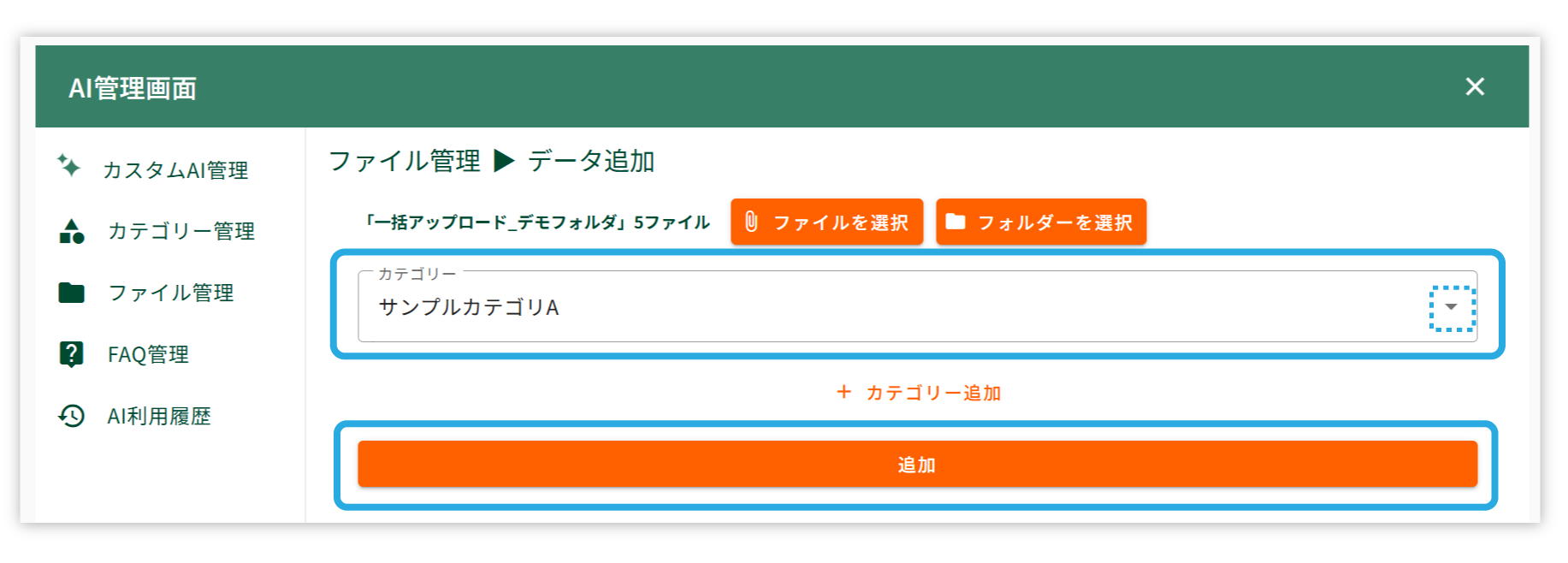
以上で完了です。
FAQを登録する
操作方法
1. [AI管理画面] → [FAQ管理] → [+データ追加] を押下します。
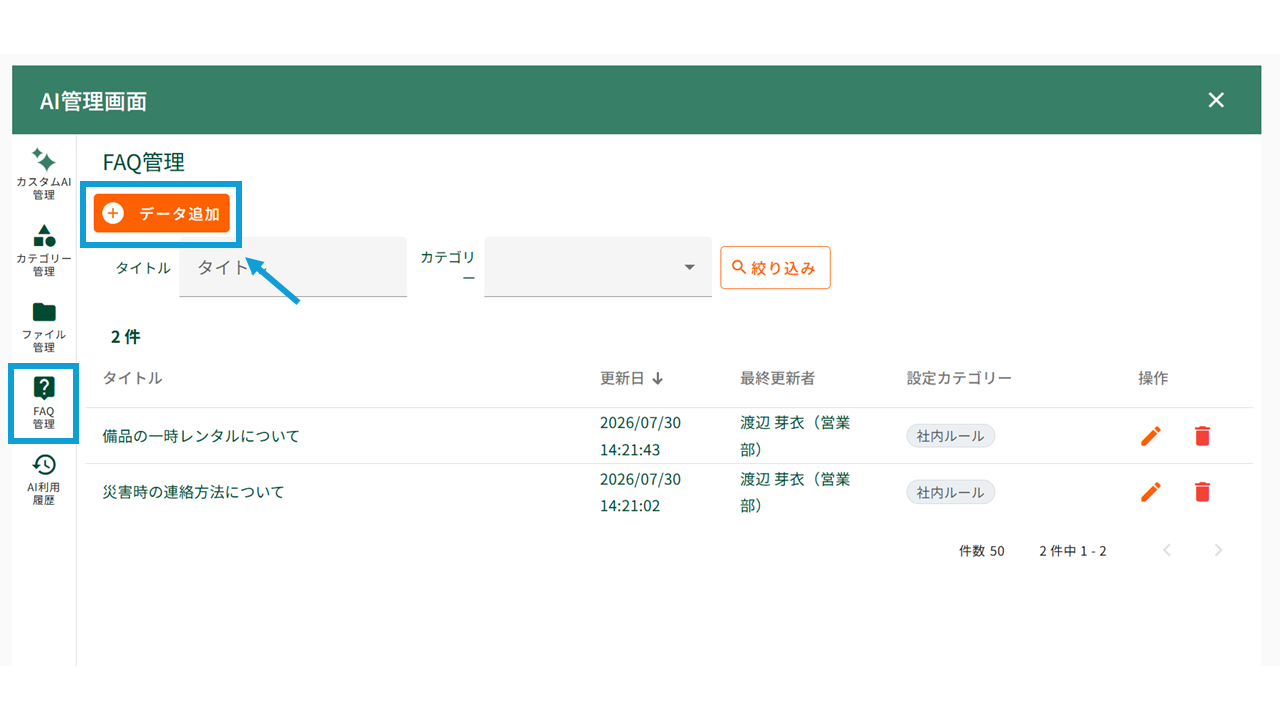
2.タイトル・カテゴリ・説明文・質問文・回答文を入力し、[追加]ボタンを押下します。
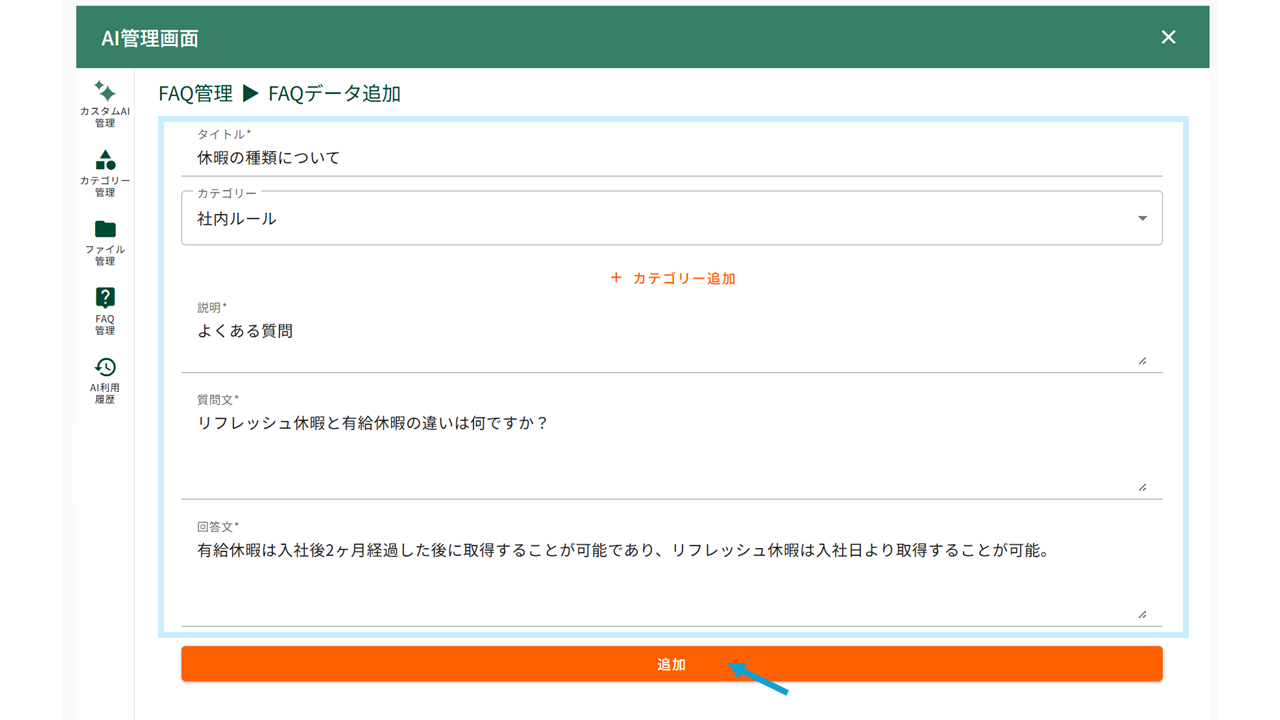
以上で完了です。
有人回答機能からFAQを登録する
1. 有人質問に回答する
操作方法
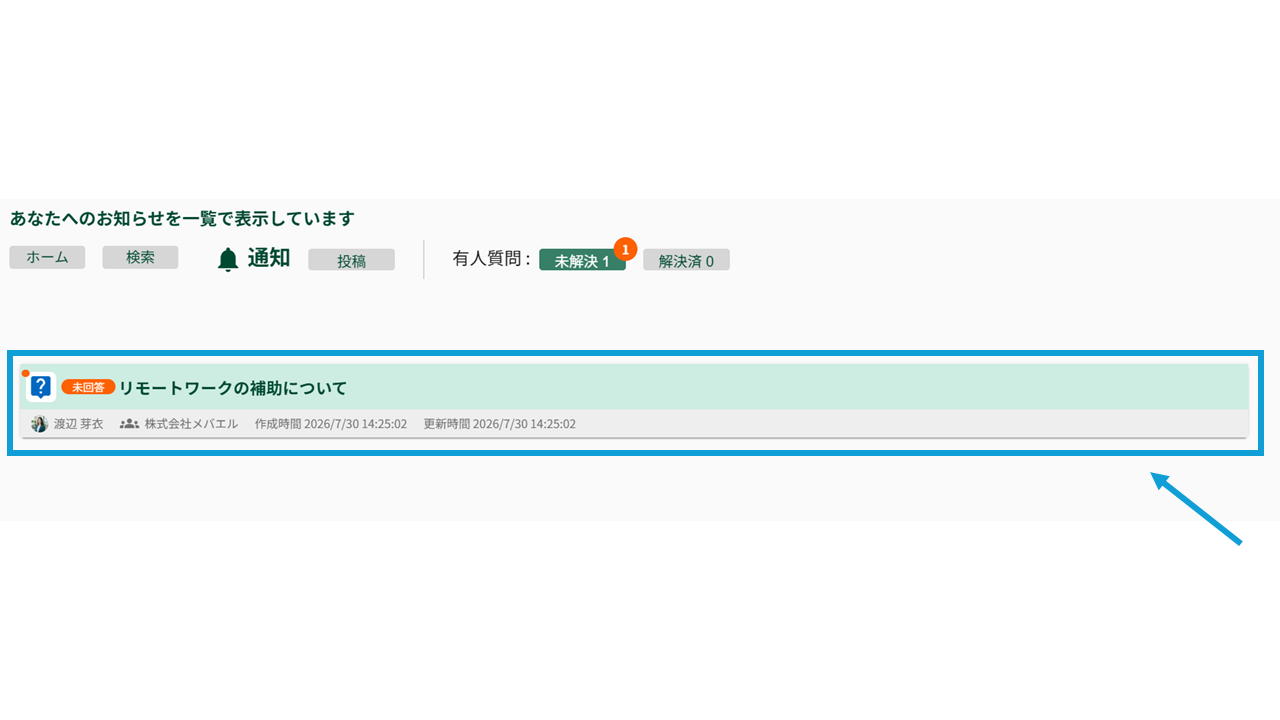
1.[ホーム] → [未解決]ボタンを押下します。
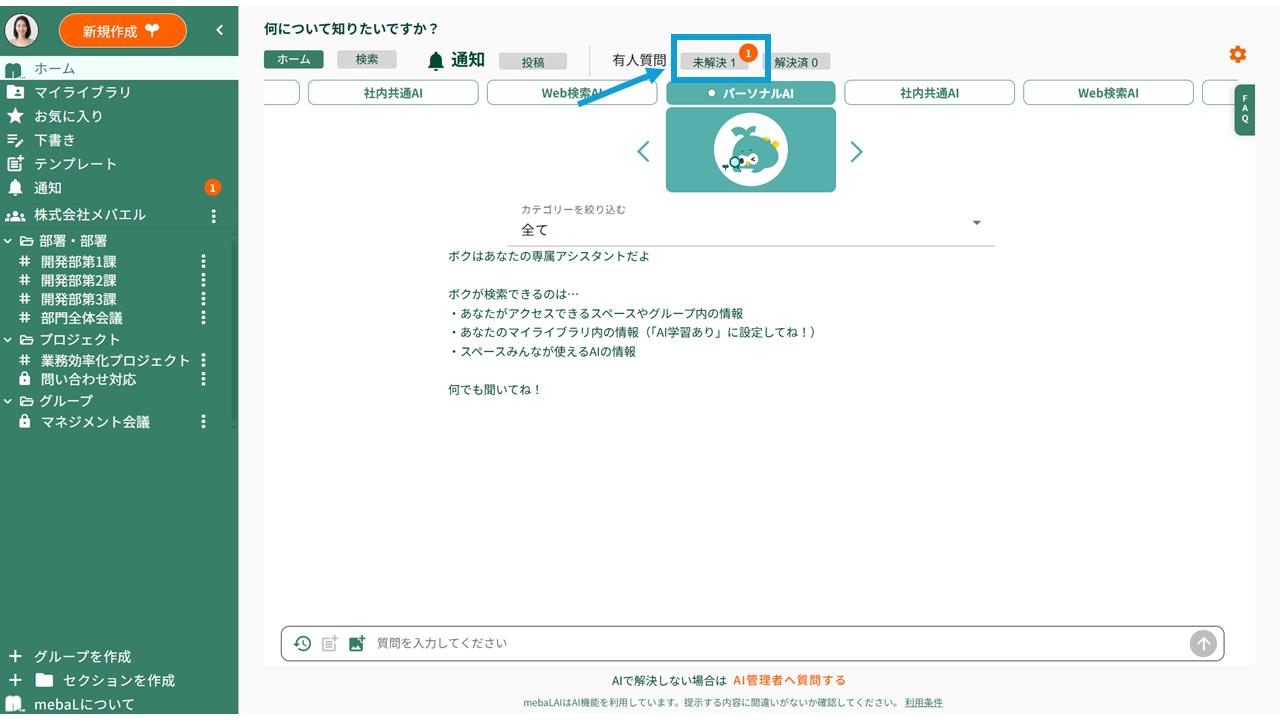
2.回答する質問をクリックし、詳細画面を開きます。
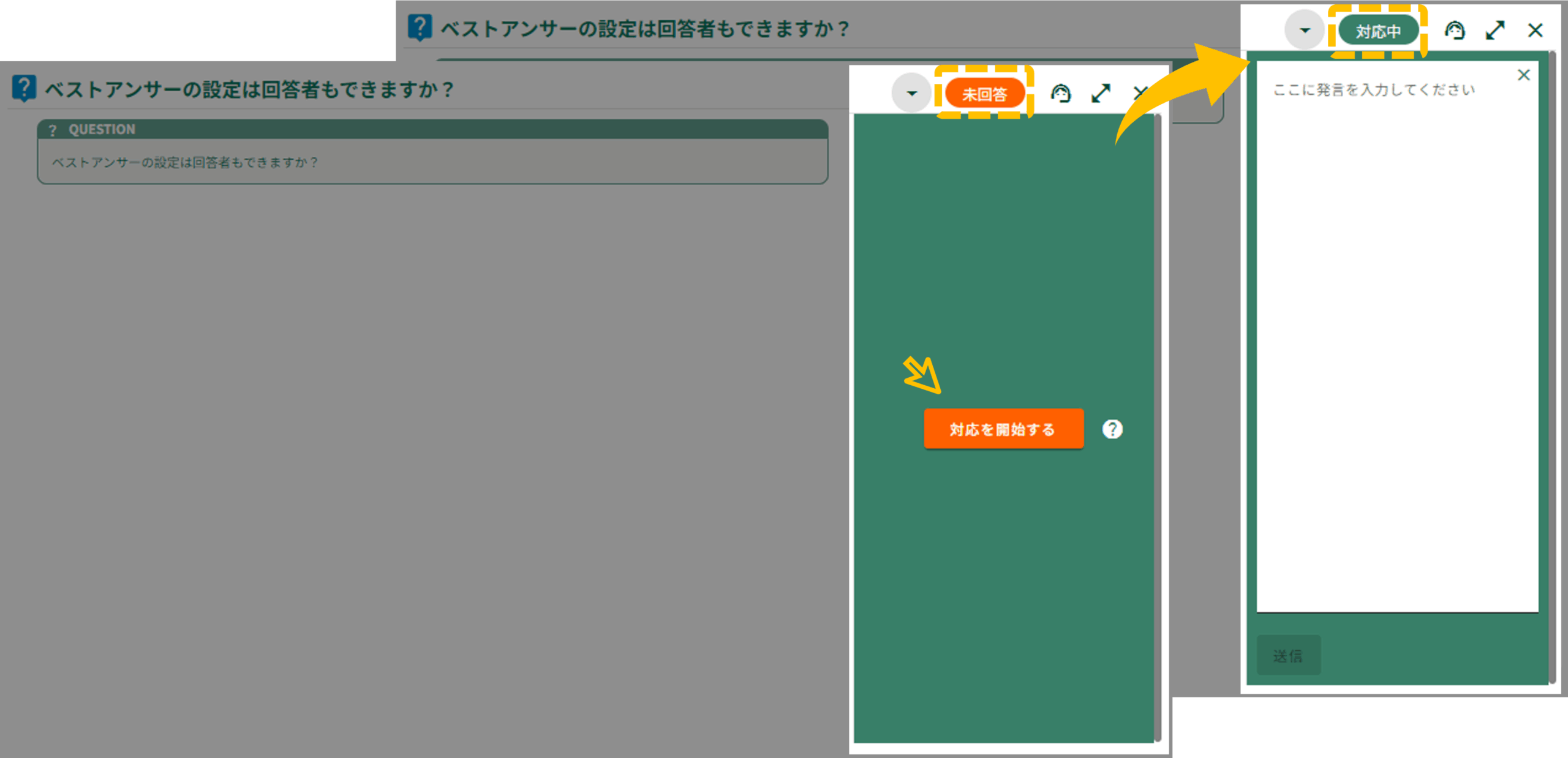
3.[対応を開始する]ボタンを押下します。
※ ステータスが「未回答」→「対応中」になります。
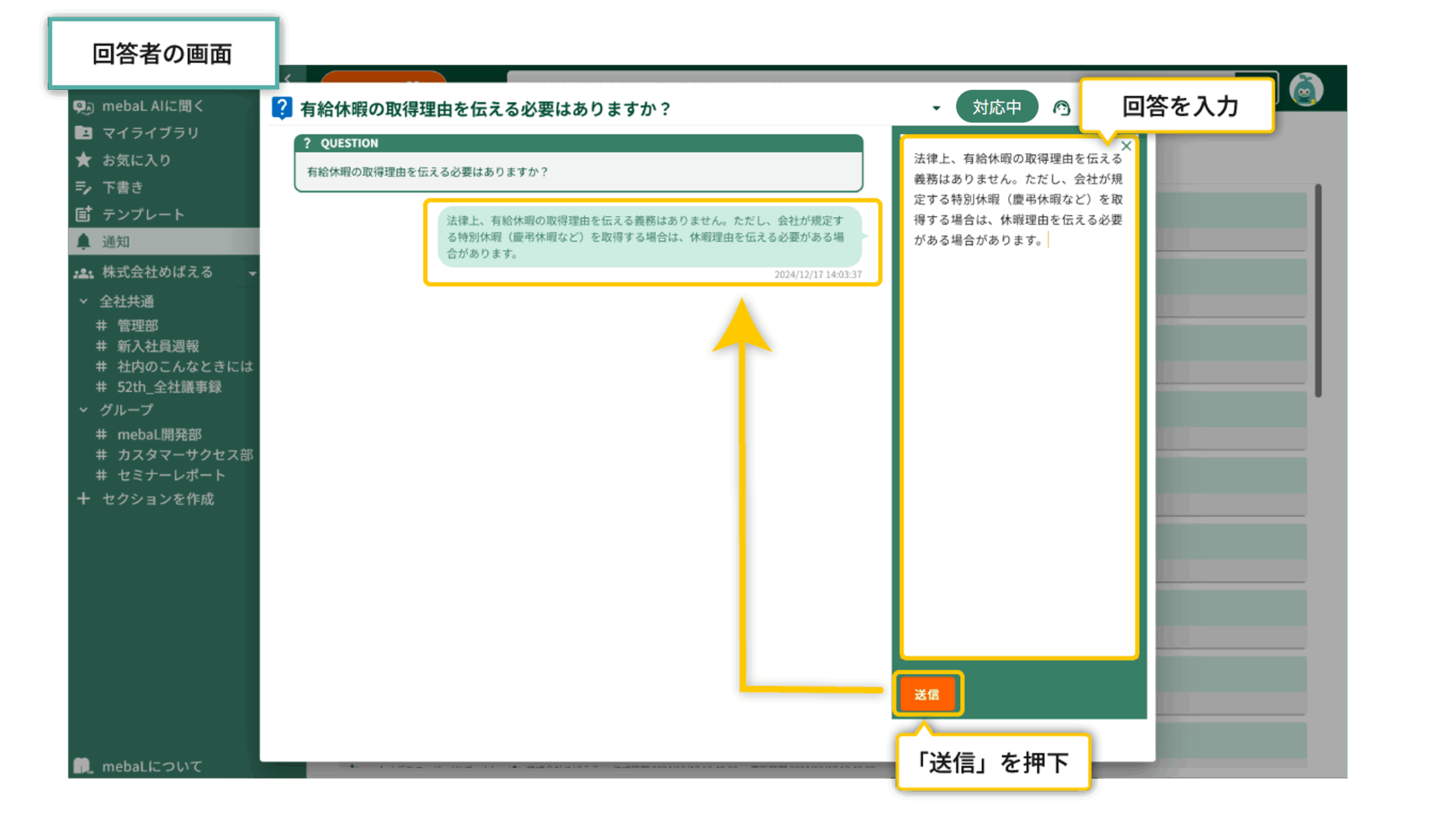
4.質問への回答内容を入力し、[送信]ボタンを押下します。
※ 質問者へ回答が通知され、チャット形式でのやりとりが可能です。
5. 対応完了後、質問者もしくはAI管理者が[アンサーに設定]を行います。
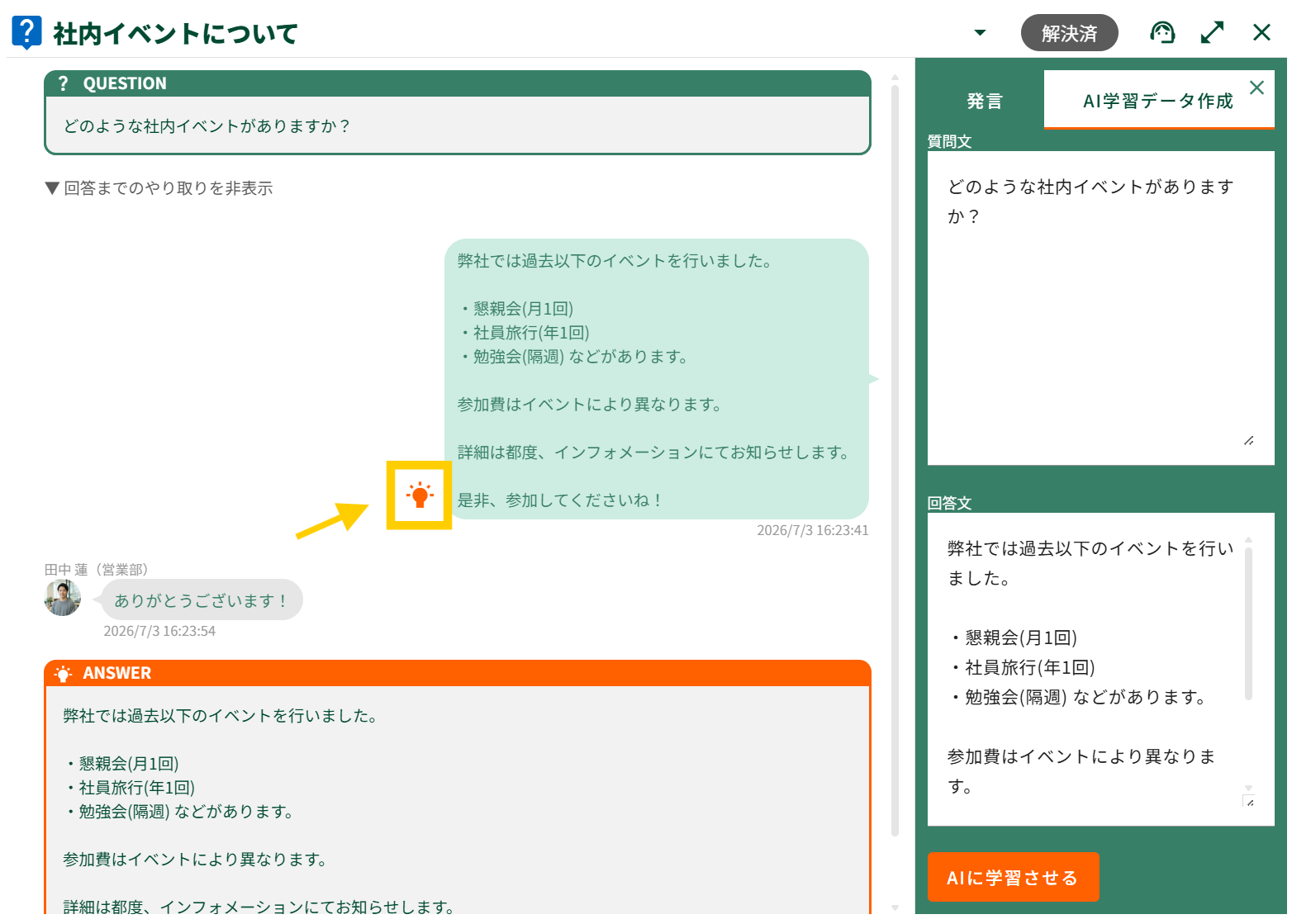
2. 解決済みのFAQを社内共通AIに登録する
操作
1.[ホーム] → [解決済]ボタンを押下します。
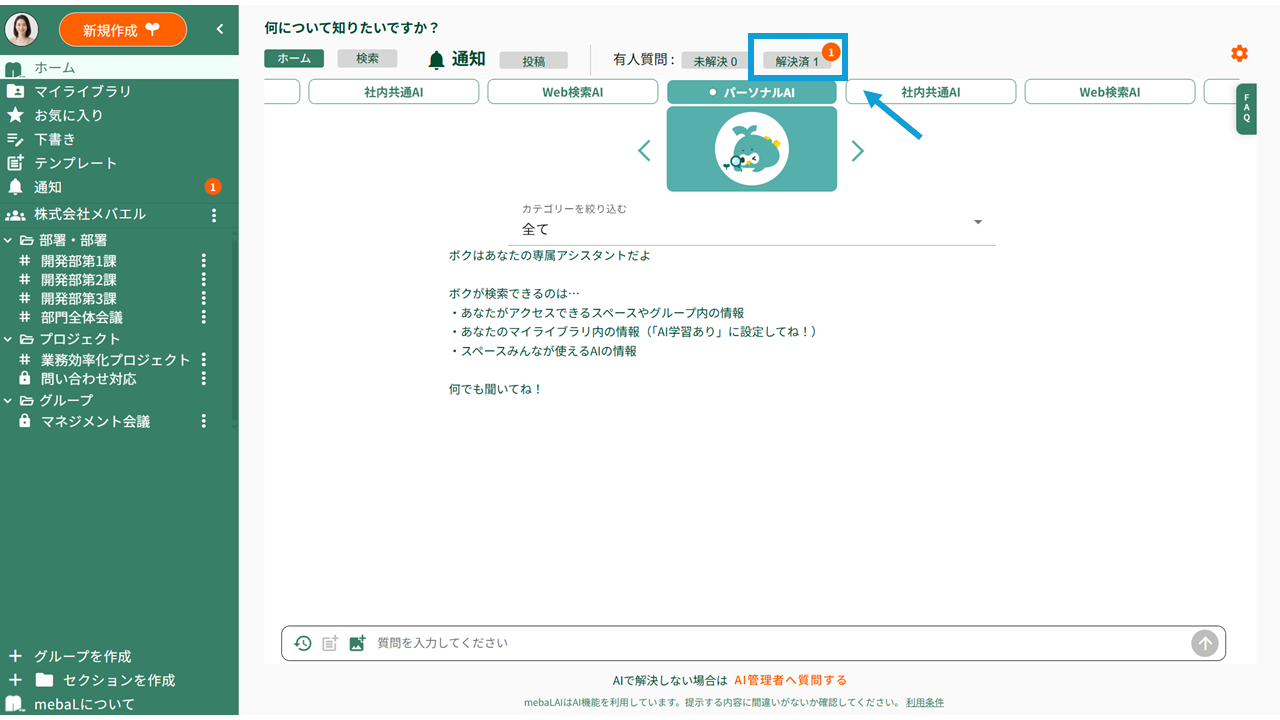
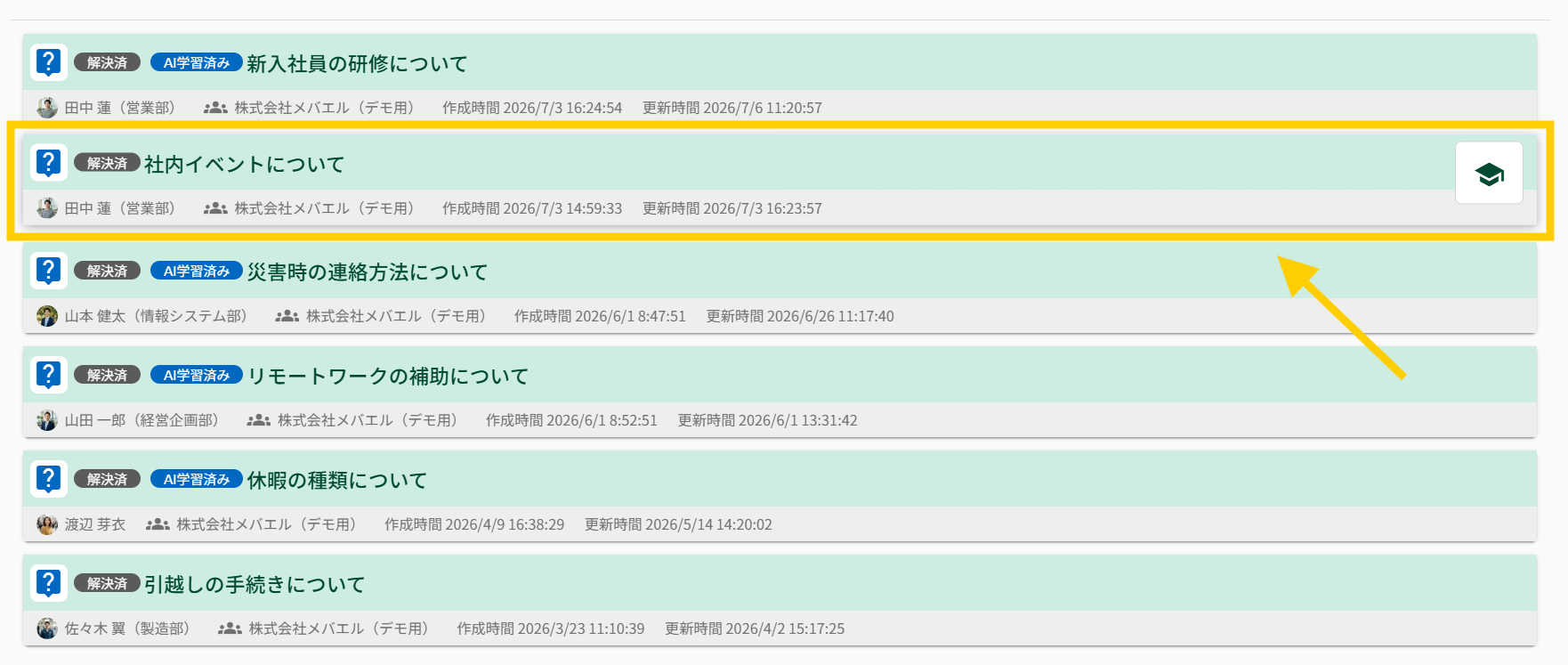
2.対象の質問を選択し、詳細画面を開きます。
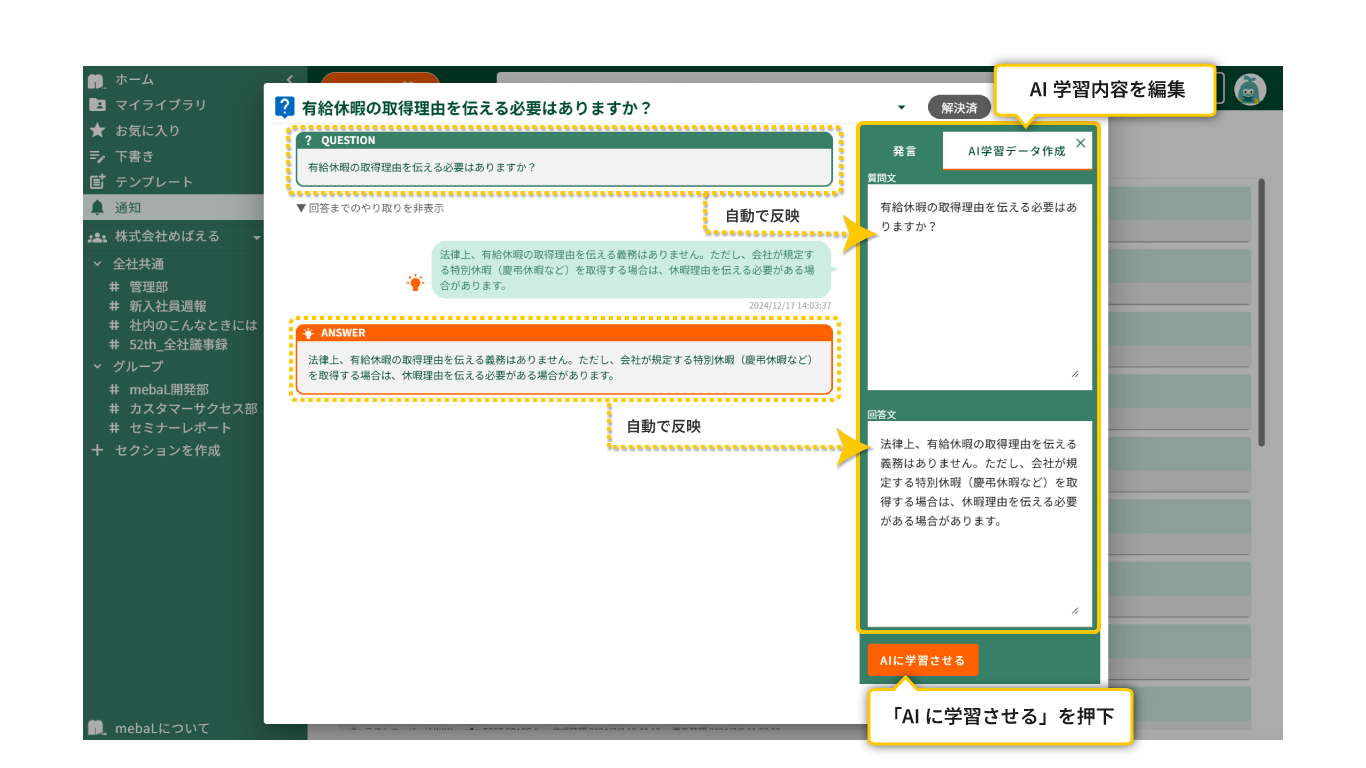
3.「AI学習データ作成」タブを開き、質問文及び回答文を設定し、[AIに学習させる]ボタンを押下します。
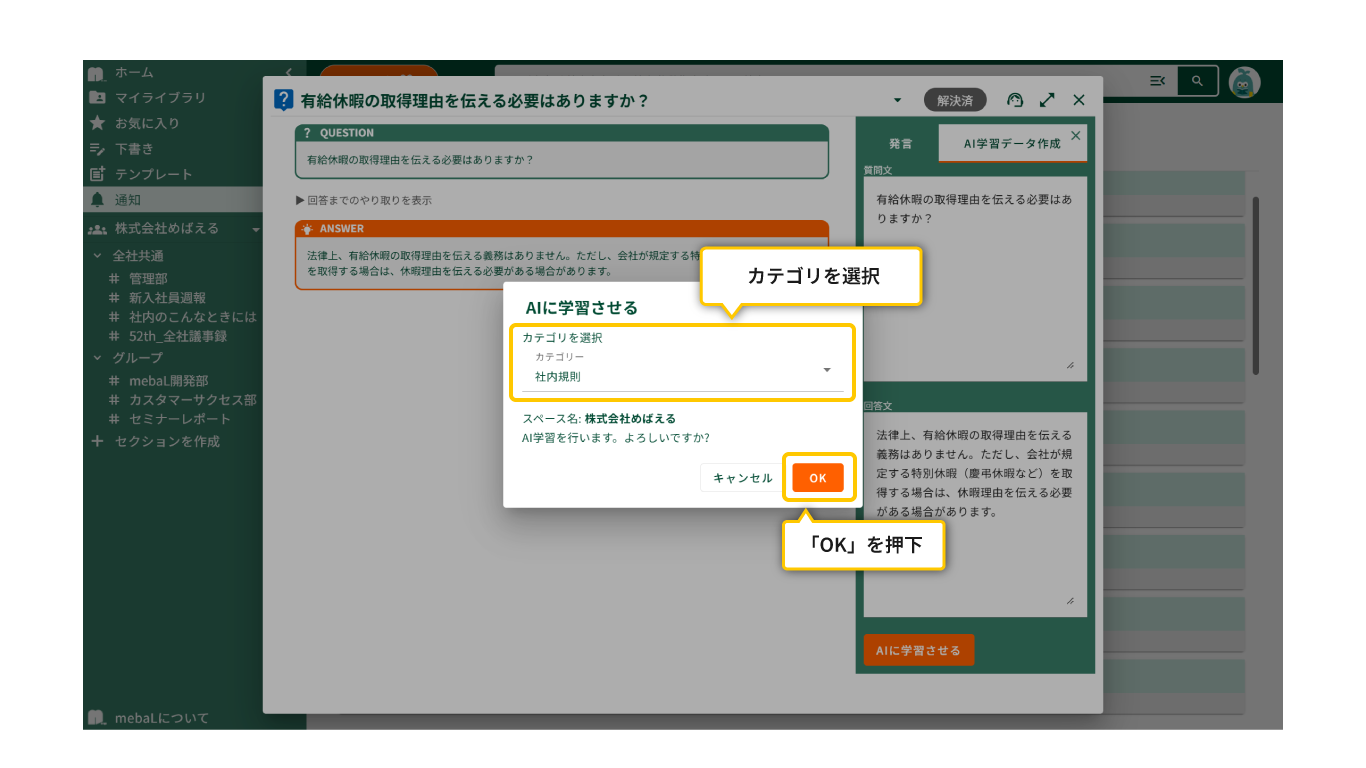
4.カテゴリを設定し、[OK]ボタンを押下します。
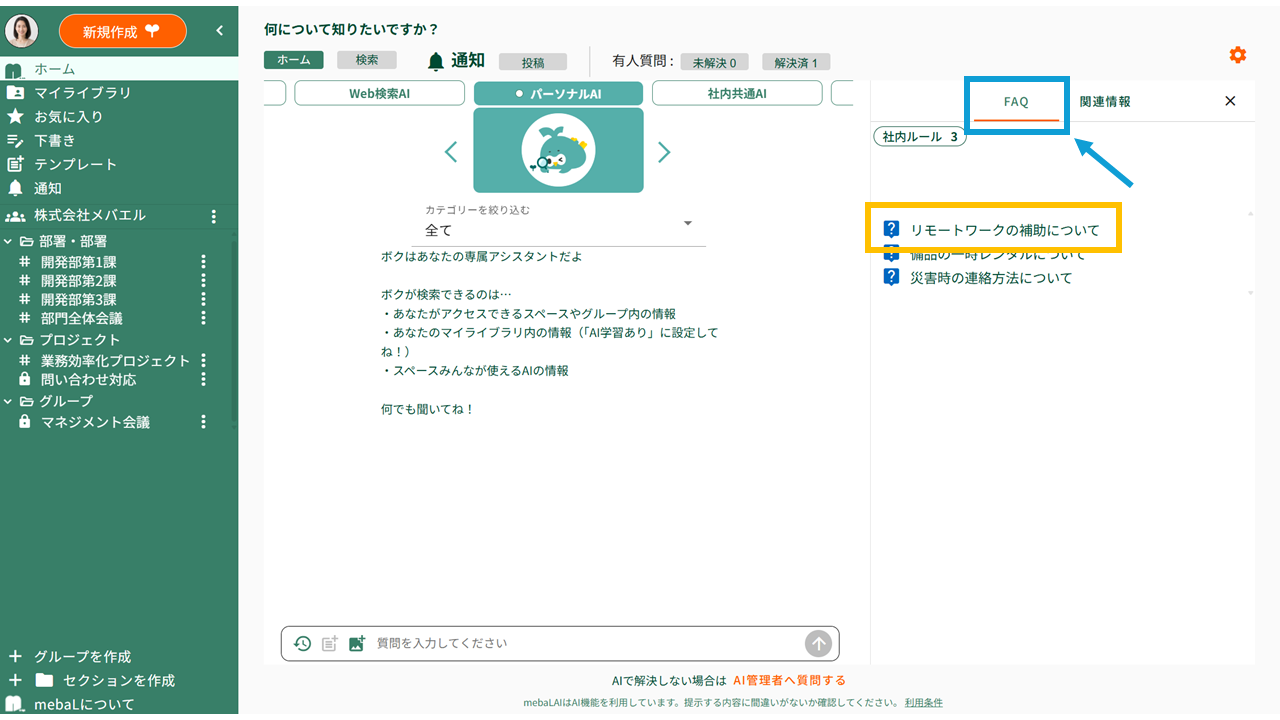
5.追加したFAQは、AI検索画面右側の[FAQ]タブに表示されます。
※ 質問を編集・削除する場合は、管理画面の「FAQ管理」から操作を行ってください。
【手順4】データを編集・削除する
登録済みのファイルを編集・削除する
操作
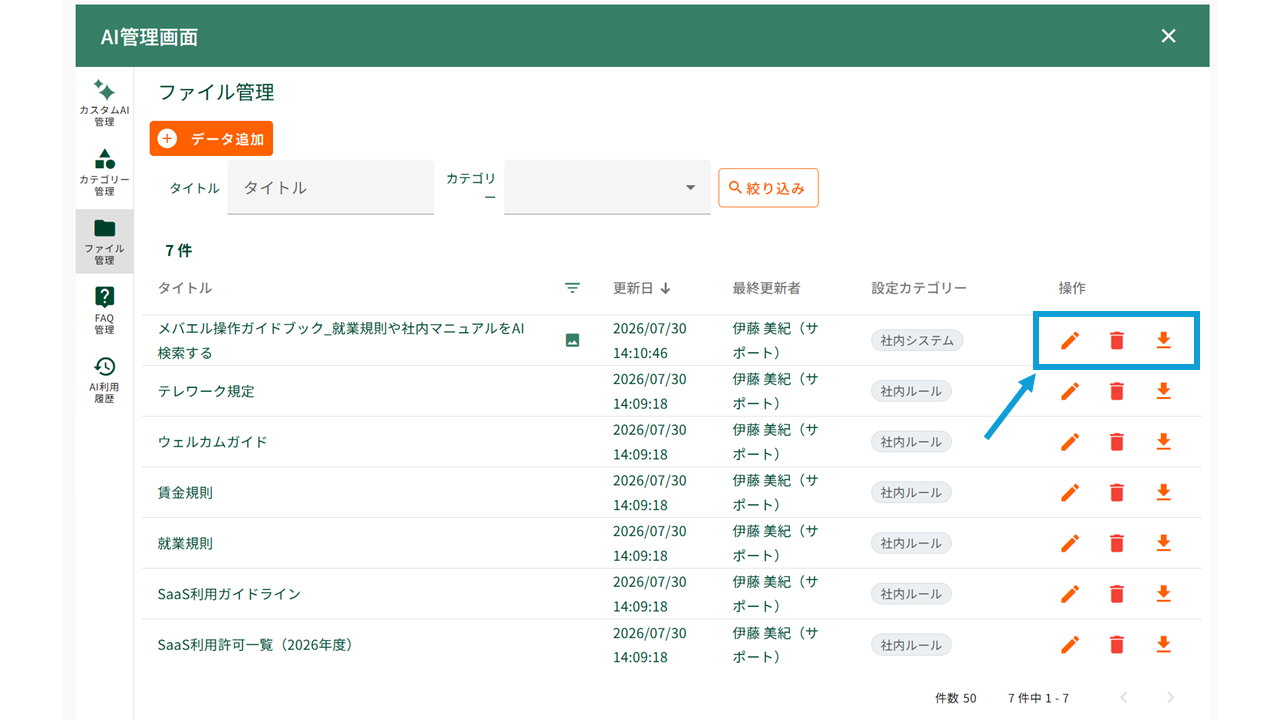
1. [AI管理画面] → [ファイル管理] を開きます。
2.対象のファイルの右側にある[編集]、[削除]、[ダウンロード]から操作が可能です。
編集:ファイルの差し替え、タイトル・カテゴリ・説明文の変更が可能です。
以上で完了です。
FAQデータを編集・削除する
操作
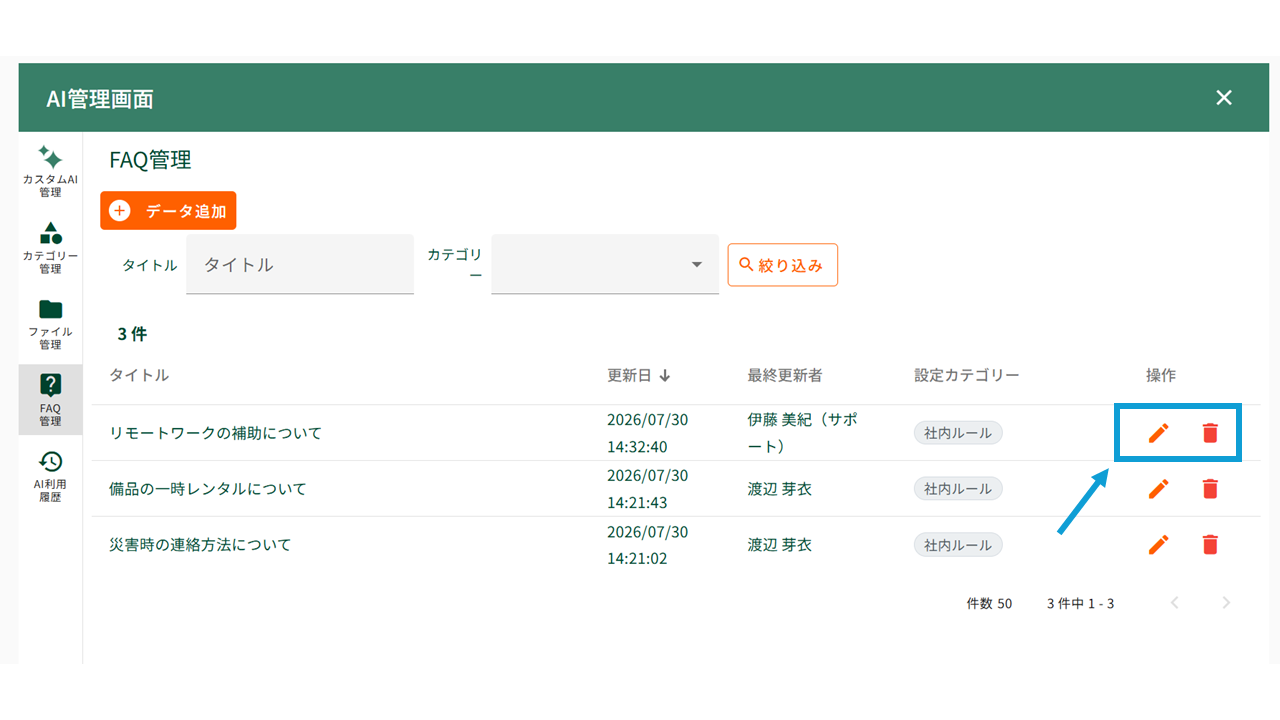
1. [AI管理画面] → [FAQ管理] を開きます。
2. 対象のファイルの右側にある[編集]、[削除]から操作が可能です。
編集:タイトル・カテゴリー・説明・質問文・回答文の変更が可能です。
以上で完了です。
【活用編】カスタムAIを作成する
操作
1. [AI管理画面] → [カスタムAI管理] → [+カスタムAI追加] を押下します。
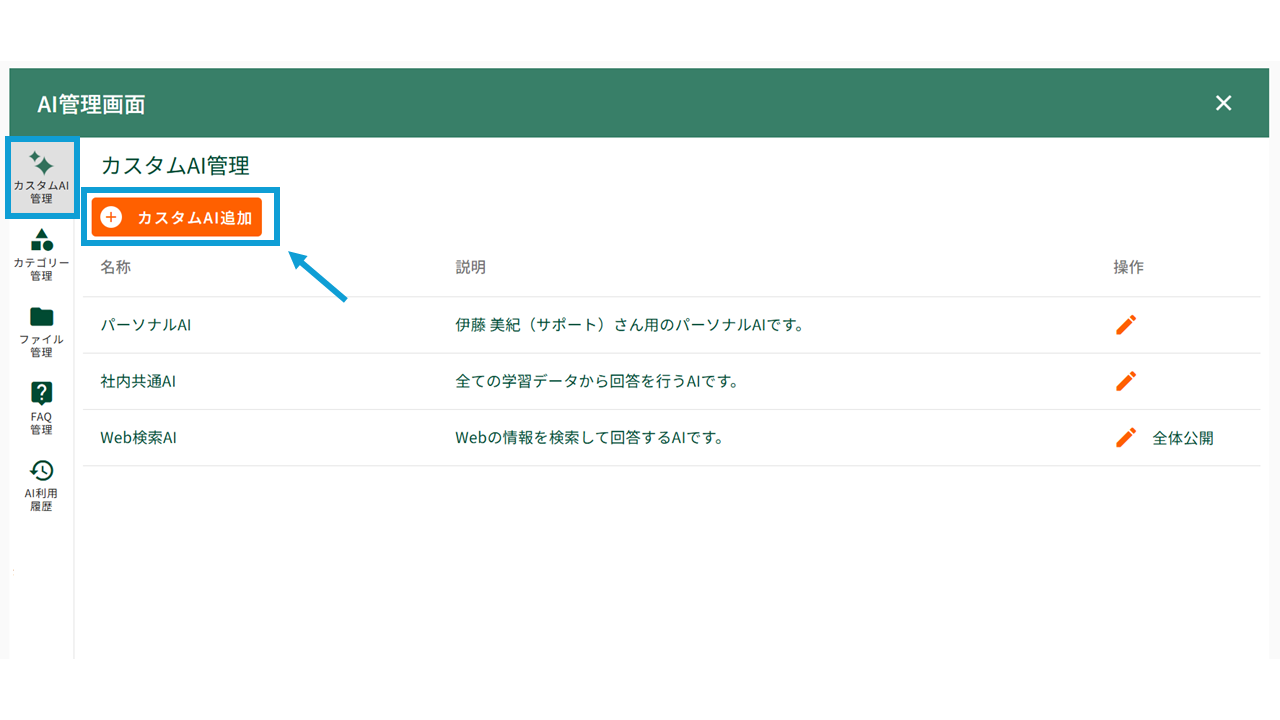
2.カスタムAIの詳細設定を行い、「設定」ボタンを押下します。
人物像:「専門性・得意分野」を設定すると回答の精度が向上します。
カテゴリー:作成したカスタムAIが参照するデータのカテゴリーを設定します。
回答指示:回答の文字数や箇条書きなど回答形式を設定します。
自己紹介:AI検索画面に表示されます。
質問テンプレート:よく利用するプロンプトや参考プロンプトを登録し、ユーザーの利用を促進します。

以上で完了です。
【活用編】Web検索AIを非表示にする
操作
1. [AI管理画面] → [カスタムAI管理] → Web検索AIの[編集]ボタン を押下します。
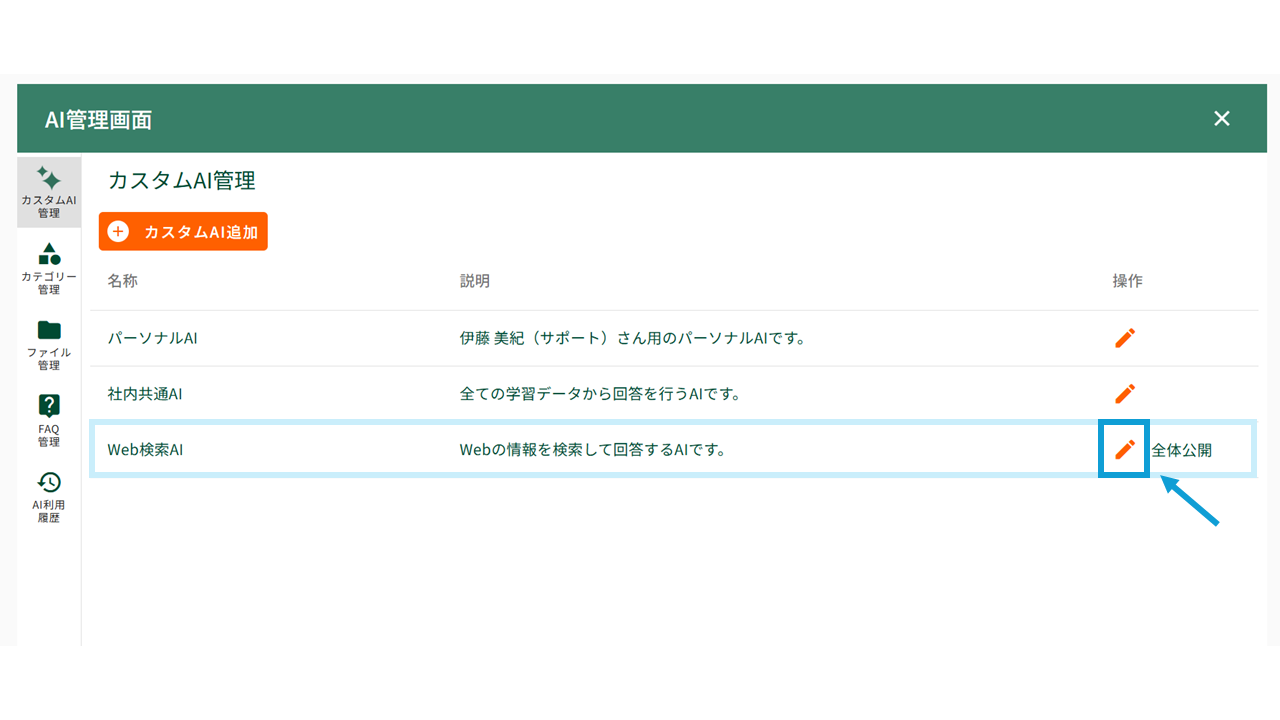
2. 公開設定から「非公開」を選択し、[設定]ボタンを押下します。
全体公開:スペース全員に「Web検索AI」が表示され、利用できる状態(デフォルト)
テスト公開(AI管理者にのみ公開):AI管理者権限を有するユーザーにのみ「Web検索AI」が表示され、利用できる状態
非公開:スペース全員に「Web検索AI」が非表示となり、利用が制限された状態

以上で完了です。
【活用編】AI利用履歴を確認する
ユーザーの権限によって、確認できる内容が異なります。
| 権限 | 自身の検索履歴 | 他のユーザーの検索履歴 | ||||
| パーソナルAI | 社内共通AI | Web検索AI | パーソナルAI | 社内共通AI | Web検索AI | |
| 一般権限 | 〇 | 〇 | 〇 | × | × | × |
| AI管理者権限 | 〇 | 〇 | 〇 | × | 〇 | 〇 |
操作
1. [AI管理画面] → [AI利用履歴] を開きます。
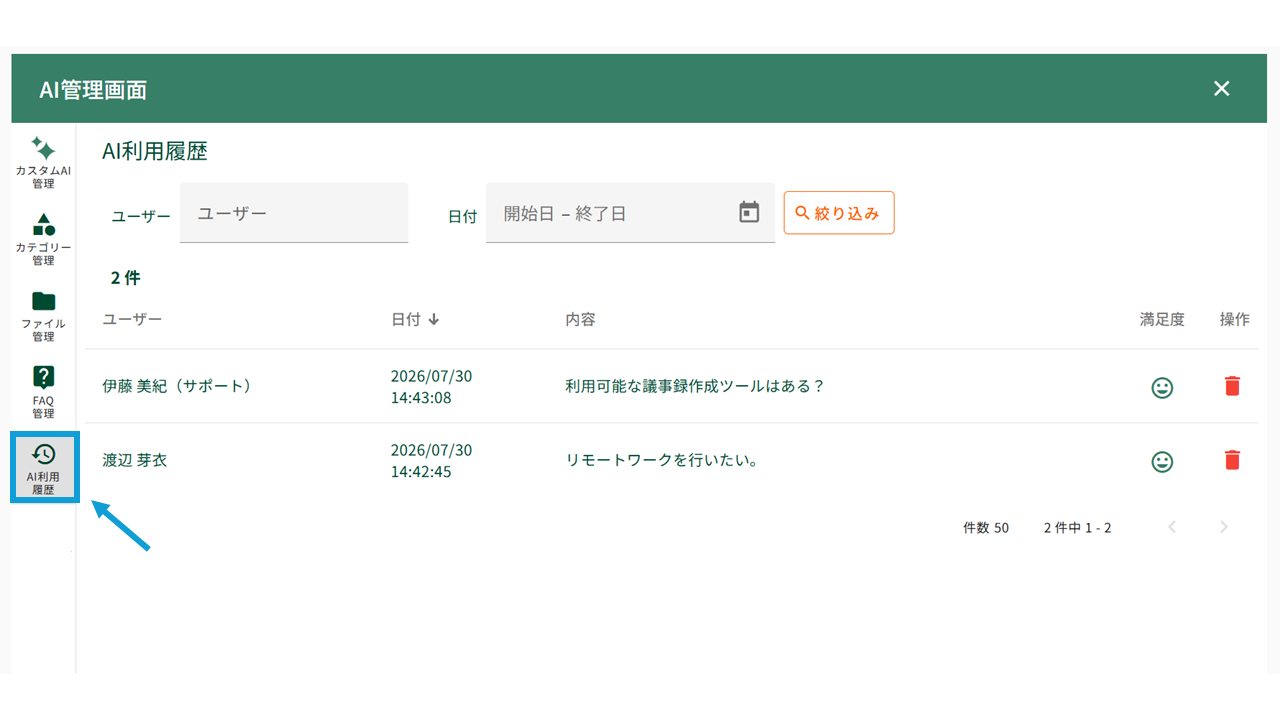
2.AI利用履歴一覧が表示されます。
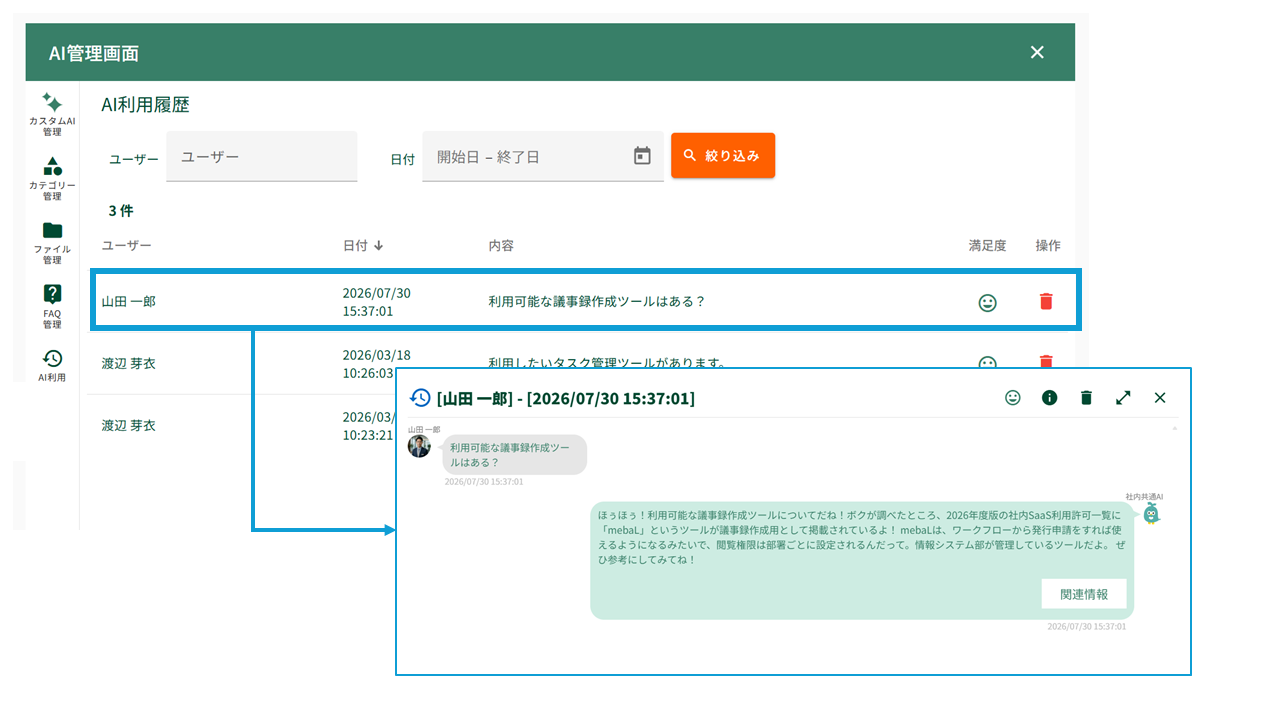
「mebaL AIに聞く」に質問する手順はこちら